Paperikoon ja paperityypin tallentaminen paperilähteelle
Voit tallentaa paperin koon ja paperityypin kullekin paperilähteelle. Tämän asetuksen avulla voit saavuttaa sopivan tulostustuloksen.
TÄRKEÄÄ |
Varmista että asetat paperityypin oikein. Jos paperityyppiä ei ole oikein asetettu, kuvan laatu saattaa kärsiä. Tämän lisäksi kiinnitysyksikkö saattaa likaantua ja vaatia huoltokäynnin, tai paperi saattaa juuttua. |
1.
Aseta paperia paperilähteeseen.
HUOMAUTUS |
Lisätietoja kussakin paperilähteessä käytettävissä olevista paperityypeistä, katso "Käytettävissä olevat paperityypit." Lisätietoja paperin asettamisesta, katso "Paperin lisääminen." |
2.
Paina  .
.
.3.
Paina [Yleisasetukset] → [Paperiasetukset] → [Paperiasetukset].
4.
Valitse sen paperilähteen painike, johon asetit paperia → paina [Asetus].

Näytössä olevat numerot tarkoittavat seuraavia paperilähteitä:
POD Deck Lite-C on asennettu.
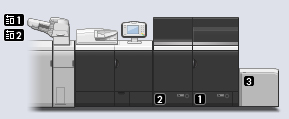
 : Paperikasetti (Oikea) : Paperikasetti (Oikea) |
 : Paperikasetti (Vasen) : Paperikasetti (Vasen) |
 : POD Deck Lite-C : POD Deck Lite-C |
POD Deck-D/Secondary POD Deck-D on asennettu.
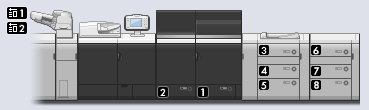
| : Paperikasetti (Oikea) |
| : Paperikasetti (Vasen) |
| : Ylempi paperisäiliö, POD Deck-D |
 : Keskimmäinen paperisäiliö, POD Deck-D : Keskimmäinen paperisäiliö, POD Deck-D |
 : Alempi paperisäiliö, POD Deck-D : Alempi paperisäiliö, POD Deck-D |
 : Ylempi paperisäiliö, Secondary POD Deck-D : Ylempi paperisäiliö, Secondary POD Deck-D |
 : Keskimmäinen paperisäiliö, Secondary POD Deck-D : Keskimmäinen paperisäiliö, Secondary POD Deck-D |
 : Alempi paperisäiliö, Secondary POD Deck-D : Alempi paperisäiliö, Secondary POD Deck-D |
POD Deck-D/POD Buffer Unit-A + ulkoinen paperilähde
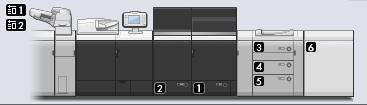
| : Paperikasetti (Oikea) |
| : Paperikasetti (Vasen) |
| : POD Deck-D:n ylempi paperisäiliö |
| : POD Deck-D:n keskimmäinen paperisäiliö |
| : POD Deck-D:n Alempi paperisäiliö |
| : Ulkoinen paperilähde |
TÄRKEÄÄ |
Paperilähteeseen voidaan asettaa paperikoko, joka ei ole käytettävissä ulkoisessa paperilähteessä. Varmista, että asetat paperikoon, joka on käytettävissä ulkoisessa paperilähteessä. |
POD Deck Lite XL-A on asennettu.
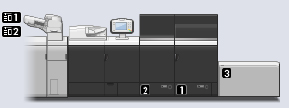
| : Paperikasetti (Oikea) |
| : Paperikasetti (Vasen) |
| : POD Deck Lite XL-A |
5.
Valitse sama paperityyppi jonka olet asettanut → paina [Seuraava].
Voit valita paperityypin valintaikkunaksi yksinkertaisen tai tarkan asetusikkunan. Jos paperityyppi ei näy yksinkertaisessa asetusikkunassa, paina [Ase- tukset] → valitse paperityyppi tarkasta asetusikkunasta.
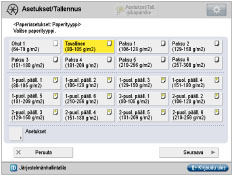 | 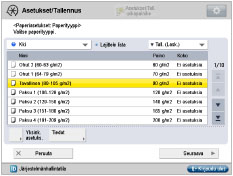 |
Yksinkertainen asetusnäyttö | Tarkka asetusnäyttö |
HUOMAUTUS |
Voit tallentaa paperityyppejä jos asetetun paperin tyyppi ei näy tarkassa asetuslistassa. Lisätietoja paperityyppien tallentamisesta, katso "Katsaus tähän toimintoon." Kun tallennat muokatun paperityypin paperilähteelle, paperityypin asetukset suojataan etkä voi muuttaa muokatun paperityypin asetuksia tai poistaa muokattua paperityyppiä kohdassa [Paperityypin hallinta-asetukset], [Yleisasetukset] (Asetukset/Tallennus). |
Jos asetat indeksivälilehtiä:
Valitse [Indeksi- välilehti 1] tai [Indeksi- välilehti 2] → paina [Ulokk. määrä].
Määritä ulokkeiden määrä → paina [OK].
6.
Valitse sama paperityyppi jonka olet asettanut → paina [OK] → [OK].
Jos asetat vakiokokoista paperia:
Valitse paperi kohdasta <A/B-koko> → paina [OK].
HUOMAUTUS |
Valitaksesi tuumakokoisen paperin, paina [Tuumakoko]. |
Jos asetat muokattua paperikokoa:
Paina [Muokattu koko].
Paina [X] ja [Y] → syötä arvot → paina [OK].
HUOMAUTUS |
Voit valita painikkeen ([S1] - [S5]) joka sisältää tallennetun paperikokoasetuksen sen sijaan, että syötät arvot. |
Paina [OK].
HUOMAUTUS |
Voit määrittää paperityypin myös kohdasta Tilavalvonta/Peruuta-ikkunasta. (Katso "Tarvikkeiden tilan tarkistaminen ja muita tietoja.") |