Tekens invoeren via het touch panel display
Bij schermen waar u cijfers moet invoeren, voert u de cijfers in met de toetsen die op het touch panel display verschijnen, zoals onderstaand is beschreven.
Invoeren van tekens
1.
Druk op de keuzelijst → selecteer de Invoermodus → voer de cijfers in.
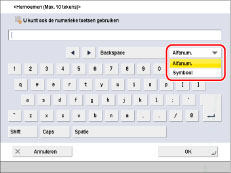
De procedure voor het invoeren van tekens met de Invoer-modi is als volgt.
Invoer mode | Voorbeeld | Procedure |
Alfanum. | Canon | Voer 'Canon' in. |
Symbool | % | Druk op [%]. |
Om hoofdletters in te voeren, drukt u op [Vrschuiv.].
Om een spatie in te voeren, drukt u op [Spatie].
Om de cursor te verplaatsen, drukt u op  of
of  .
.
of .Om naar de Invoermodus te gaan, drukt u op de vervolgkeuzelijst Invoermodus → selecteer de Invoermodus → voer de gewenste tekens of symbolen in.
OPMERKING |
Als u tijdens het invoeren van tekens een vergissing maakt, drukt u op of om de cursor te verplaatsen → druk op [Backspace] om de tekens te verwijderen → voer de juiste tekens in.Om alle tekens te verwijderen die u heeft ingevoerd, drukt u op  . .De beschikbare invoermodi en het maximum aantal tekens dat u kunt invoeren verschillen, afhankelijk van het type invoer. Als u vaak tekst invoert die bestaat uit hoofdletters (bijv. AAAAA BBBBB CCCCC), selecteert u [Aan] voor [Shift Lock-functie van toetsenbord gebruiken] bij [Voorkeuren] (Instellingen/Registratie). (Raadpleeg "Wijzigen van instellingen van functie Shift Lock op toetsenbord".) Als u vaak tekst invoert die begint met een hoofdletter (bijv. Aaaaa Bbbbb Ccccc), selecteert u [Uit] voor [Shift Lock-functie van toetsenbord gebruiken] bij [Voorkeuren] (Instellingen/Registratie). (Raadpleeg "Wijzigen van instellingen van functie Shift Lock op toetsenbord".) |
2.
Zodra u alle tekens heeft ingevoerd, drukt u op [OK].
OPMERKING |
Voor informatie over de weergave van het toetsenbord, raadpleegt u de beschrijving van elke functie. |