Onderdelen en de bijbehorende functies
In dit gedeelte worden de namen en functies van alle onderdelen van de machine vermeld.
Informatie over optionele producten, onderdelen en hun functies kunt u lezen in "Optionele producten".
Buitenaanzicht
De Duplex Color Image Reader Unit-M, Upright Control Panel-F, en Saddle Finisher-AN zijn aangesloten:
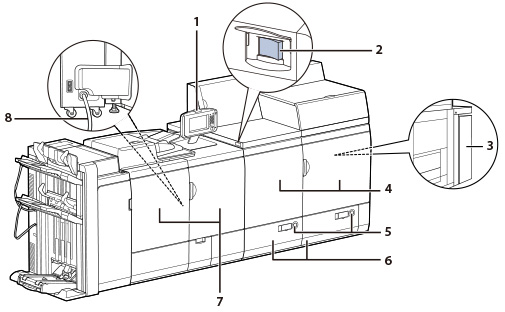
1. | Upright Control Panel-F Inclusief de voor de bediening van de machine vereiste toetsen, touch panel display en indicatoren. |
2. | Hoofdschakelaar Zet de schakelaar in de "I"-stand om de machine in te schakelen. |
3. | Voedingseenheid (rechts) Voorziet de hoofdeenheid en het fixeerstation van stroom. |
4. | Rechter voordeur/linker voordeur Hoofdeenheid Open deze deuren om vastgelopen papier uit de hoofdeenheid te verwijderen. (Raadpleeg "Verwijderen van vastgelopen papier".) |
5. | Knop Openen Druk op deze knop om het papiermagazijn te openen wanneer u papier bijvult of vastgelopen papier moet verwijderen. De voorraadindicator stelt u in staat te controleren hoeveel papier nog in het papiermagazijn aanwezig is. |
6. | Rechter/Linker papiermagazijn Biedt per papiermagazijn plaats aan maximaal 1.000 vel papier (80 g/m2). |
7. | Rechtervoordeur/linkervoordeur fixeerstation Open deze deuren om vastgelopen papier in het fixeerstation te verwijderen. (Raadpleeg "Verwijderen van vastgelopen papier".) |
8. | Netsnoer (achterzijde) Voor de voedingsspanning van de wandcontactdoos naar de machine en de Duplex Color Image Reader Unit-M (optie). |
Binnenaanzicht
Hoofdeenheid
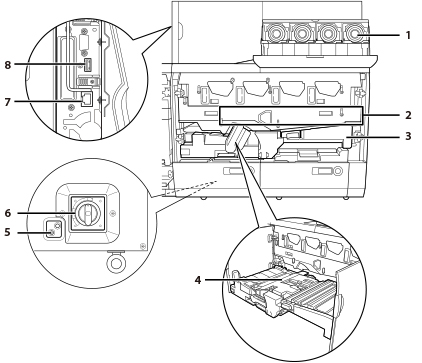
1. | Tonercartridge Open het deksel om de tonercartridge te vervangen. (Raadpleeg "Vervangen van de Tonerafvalbak".) |
2. | Transportband Brengt de toner aan op het papier. |
3. | Aanvoereenheid Voert papier dat via het papiermagazijn wordt ingevoerd naar het fixeerstation via de toneroverdrachtspositie. De aanvoereenheid voert ook papier aan uit het fixeerstation wanneer de tweede zijde van de modus voor 2-zijdige pagina is ingesteld. Trek deze eenheid naar buiten om vastgelopen papier te verwijderen. (Raadpleeg "Verwijderen van vastgelopen papier".) |
4. | Scheefstandcorrectierol Corrigeert de scheefstand van het papier of het verschuiven van de zijranden. |
5. | Testknop (achterzijde) Deze knop bevindt zich op de achterzijde van de voedingseenheid. Druk op deze knop om de zekering periodiek te controleren. |
6. | Zekering (achterzijde) Deze knop bevindt zich op de achterzijde van de voedingseenheid. Signaleert een te hoge stroom of lekstromen. |
7. | LAN-poort Zit linksboven op de hoofdeenheid. Gebruik deze poort om de machine te verbinden met het netwerk (imagePRESS Server). |
8. | USB-poort Zit linksboven op de hoofdeenheid. Deze aansluiting wordt normaal niet gebruikt omdat deze voor servicemedewerkers is. |
Fixeerstation
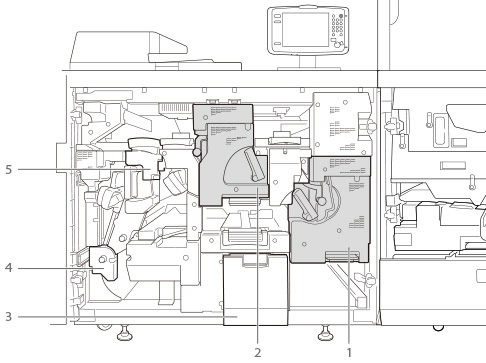
1. | Primaire fixeereenheid Fixeert de toner op het papier. Trek de primaire fixeereenheid naar buiten om in de eenheid vastgelopen papier te verwijderen. (Raadpleeg "Verwijderen van vastgelopen papier".) |
2. | Secundaire fixeereenheid Sommige papiertypen moeten nadat ze de primaire fixeereenheid zijn gepasseerd, ook door de secundaire fixeereenheid om de toner goed te fixeren. Trek de secundaire fixeereenheid naar buiten om in de eenheid vastgelopen papier te verwijderen. (Raadpleeg "Verwijderen van vastgelopen papier".) |
3. | Lade voor tonerafvalbak Trek deze lade eruit om de tonerafvalbak te vervangen. (Raadpleeg "Vervangen van de Tonerafvalbak".) |
4. | Omkeereenheid Keert het papier om en voert het terug naar de hoodeenheid bij het uitvoeren van dubbelzijdig afdrukken. Deze eenheid draait ook papier om zodat de afdrukzijde omhoog of omlaag wordt uitgevoerd volgens de instelling die is aangegeven in de Omhoog/Omlaag-modus. Trek de uitvoer-/omkeereenheid naar buiten om vastgelopen papier uit de eenheid te verwijderen. |
5. | Ontkruleenheid Corrigeert papier dat door de warmte is gaan krullen. Trek deze eenheid naar buiten om vastgelopen papier te verwijderen. |
Onderdelen en functies van het bedieningspaneel (Upright Control Panel-F)

1. | Verwerkings-/gegevensindicator Knippert groen wanneer de machine bezig is met taken en blijft groen branden wanneer ontvangen gegevens in het geheugen worden opgeslagen. |
2. | Storingsindicator Knippert of licht rood op als in de machine een storing is opgetreden. Wanneer de foutindicator knippert, volg dan de instructies die op het touch panel display verschijnen. Wanneer de foutindicator continu rood oplicht, neem dan contact op met uw Canon-dealer. |
3. | Instellingen/Registratie-toets Druk op deze toets om instellingen/registraties aan te geven. |
4. | Energiebesparingstoets Druk op deze toets om de Energiebesparings/Sluimermodus in te stellen of te annuleren. Licht op wanneer de machine in de Energiebesparing/Sluimermodus gaat. Voor meer informatie over de sluimermodus raadpleegt u "Hoofdschakelaar- en energiebesparingstoets". Voor meer informatie over de modus die wordt ingeschakeld na het indrukken van  raadpleegt u "Van modus wisselen na het drukken op de toets Energiebesparing". raadpleegt u "Van modus wisselen na het drukken op de toets Energiebesparing". |
5. | Tellerstand-toets Druk op deze toets om de kopieer- en afdruktotalen op het touch panel display weer te geven. |
6. | Numerieke toetsen Druk op deze toets om numerieke waarden in te voeren. |
7. | Wissen-toets Druk op deze toets om ingevoerde waarden of tekens te wissen. |
8. | Hoofdschakelaarindicator Licht op zodra de hoofdschakelaar in de AAN-stand wordt gezet. |
9. | Editingpen Gebruik deze om via het touch panel display bijvoorbeeld tekens in te voeren. Als u de editingpen kwijtraakt, neem dan contact op met uw Canon-dealer. Gebruik op het bedieningspaneel in plaats van de editingpen geen voorwerpen met een scherp uiteinde, zoals een potlood of balpen. |
10. | Stop-toets Druk op deze toets om een opdracht te stoppen, zoals bijvoorbeeld een scan- of kopieeropdracht. |
11. | Start-toets Druk op deze toets om een activiteit te starten. |
12. | Reset-toets Druk op deze toets om de machine terug te zetten naar de standaardinstellingen. |
13. | ID-(Inloggen/uitloggen)-toets Druk op deze toets om aan- of af te melden als er een inlogservice, zoals afdelings-ID-beheer, is ingesteld. |
14. | Aanraakscherm Voor elke functie verschijnt op dit display een instelscherm. Er worden standaard acht functietoetsen getoond. |
15. | Helderheidsaanpassingsknop Gebruik deze knop om de helderheid van het aanraakscherm aan te passen. |
16. | Toets voor volume-instellingen Druk op deze toets om het scherm weer te geven voor het instellen van geluidssignalen. |
17. | Toets voor Status monitor/Annuleren Druk hierop om de status van opdrachten te controleren of om afdrukopdrachten te annuleren. Druk ook op deze toets om de status van de machine te controleren, zoals bijvoorbeeld de hoeveelheid resterend papier. |
18. | Snelmenutoets Druk hierop om uw favoriete functies opgeslagen in het Snelmenu op te halen. Als u authentificatie gebruikt, kan het voor elke gebruiker ingestelde Snelmenu worden weergegeven. (Raadpleeg "Snelmenu".) |
19. | Hoofdmenutoets Druk op deze toets om het scherm Hoofdmenu weer te geven, bijvoorbeeld wanneer u een andere functie wilt kiezen. |
OPMERKING |
Zie "Optionele producten". voor meer informatie over de optionele apparatuur die op de machine kan worden aangesloten. |