Paginanummering
Met deze modus kunt u paginanummers, nummers met streepjes en nummers met hoofdstuknummers enz. afdrukken op kopieën.
1.
Druk op  → [Kopie].
→ [Kopie].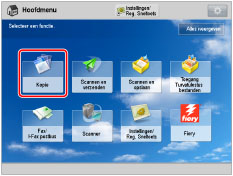
2.
Druk op [Opties] → [Pagina- nummering].

3.
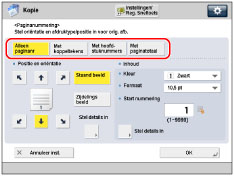
Selecteer het type paginanummer.
4.
Stel de afbeeldingsoriëntatie en de afdrukpositie in.
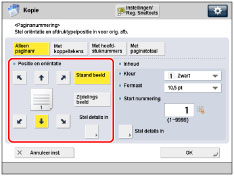
Oriëntatie:
[Staand beeld]: | Druk op deze toets als u staande originelen plaatst. |
[Zijdelings beeld]: | Druk op deze toets als u staande originelen plaatst. |
Staand beeld | Zijdelings beeld | |||
 |  |  |  | |
Verticale plaatsing | Horizontale plaatsing | Verticale plaatsing | Horizontale plaatsing | |
OPMERKING |
Als u twee van de modi [Kopieset- nummering], [Watermerk], of [Datum afdrukken] instelt voor afdrukken op dezelfde plaats, verschijnt een bevestiging wanneer u op  drukt. drukt. |
U kunt drukken op [Stel details in] om de afdrukpositie aan te passen en de afdrukpositie in te stellen voor de achterkant wanneer u dubbelzijdig kopieert.
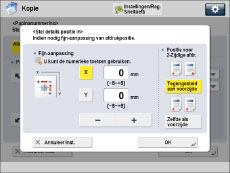
Om de afdrukpositie aan te passen drukt u op [X] of [Y] → pas de afdrukpositie aan met [-] of [+] → druk op [OK].
Om de afdrukpositie in te stellen voor de achterzijde wanneer u dubbelzijdige kopieën maakt, selecteert u [Tegengesteld aan voorzijde] of [Zelfde als voorzijde] → druk op [OK].
5.
Geef de afdrukinstellingen voor de paginanummers aan.
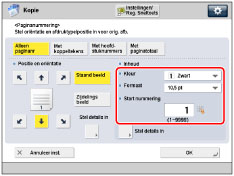
Druk op de vervolgkeuzelijst <Kleur> → selecteer de kleur van de paginanummers.
Druk op de vervolgkeuzelijst <Formaat> → selecteer het formaat van de paginanummers.
Voer het beginnummer in met  -
-  (numerieke toetsen).
- (numerieke toetsen).Als u samen met hoofdstuknummers ook paginanummers wilt invoeren, geef dan het beginnende hoofdstuknummer voor de linkerkant (1 - 9.999) en het beginnende paginanummer voor de rechterkant (1 - 9.999) aan.
Als u samen met de paginanummers ook het totaal aantal pagina's wilt invoeren, geef dan het beginnende paginanummer voor de linkerkant (1 - 9.999) en het totaal aantal pagina's voor de rechterkant (1 - 20.000) aan. Om automatisch het totaal aantal pagina's in te stellen, drukt u op [Auto].
OPMERKING |
Als [Met paginatotaal] wordt gebruikt in combinatie met de Boekje-modus, dan wordt het totaal aantal pagina's automatisch afgedrukt. |
6.
Om gedetailleerde afdrukinstellingen op te geven, drukt u op [Stel details in].
Als u de andere instellingen niet wilt aangeven, gaat u naar stap 7.
Aangeven van het aantal af te drukken cijfers:
Druk op [Aantal cijfers].
Gebruik [-] en [+] om het aantal cijfers dat u wilt weergeven, in te voeren → druk op [OK] → [OK].
OPMERKING |
U kunt tussen de '2' en '5' cijfers aangeven. Voorbeeld: Als het paginanummer 10 is en het aantal cijfers 2:10 → 10. Als het paginanummer 10 is en het aantal cijfers 5:10 → 00010. Als het aangegeven aantal cijfers minder is dan het aantal cijfers van het werkelijke paginanummer, dan is de instelling ongeldig. |
Tekst toevoegen:
Druk op [Tekens toevoegen].
Druk op [Invoeren].
Voer de tekst in → druk op [OK].
U kunt ook tekst selecteren die is geregistreerd in [Registreer tekens voor pag.nr./wtrmrk.]. (Raadpleeg "Registreren/Bewerken/Verwijderen van gebruikerstekst voor paginanummers en watermerken".)
Selecteer de afdrukpositie voor de tekst die u wilt toevoegen → druk op [OK] → [OK].
Ingevoegde bladen tellen:
Druk op [Ingevoegde vellen].
Druk op [Teller] → [OK] → [OK].
Telt alle invoegbladen, hoofdstukpagina's en achterbladen die na de eerste pagina zijn ingevoegd. Hoofdstuknummers en paginanummers worden echter alleen op de pagina's van het hoofddocument afgedrukt.
Als u drukt op [Niet tellen] telt de machine geen vellen, hoofdstukpagina's of achterbladen die na de eerste pagina zijn ingevoegd. Hoofdstuknummers en paginanummers worden alleen op de pagina's van het hoofddocument afgedrukt.
7.
Druk op [OK] → [Sluiten].
BELANGRIJK |
De afdrukprestaties zijn wellicht niet optimaal. Dit is afhankelijk van de inhoud van het origineel en de combinatie van instellingen. Als u [Pagina- nummering] gebruikt met [Voeg omsl. toe] of [Vellen invoegen], worden de nummers niet afgedrukt op de ingevoegde bladen. |
OPMERKING |
Als u [Vellen invoegen] selecteert in combinatie met de modus Invoegbladen toevoegen, worden de hoofdstuknummers als volgt geteld: Nadat elke hoofdstukpagina is ingevoegd Na elk ingevoegd invoegblad |