Instellingen voor doorzenden
Met de externe UI kunt u de doorzendvoorwaarden aangeven voor het doorzenden van ontvangen documenten.
OPMERKING |
Om doorzendinstellingen op te geven, moet u inloggen als beheerder. |
1.
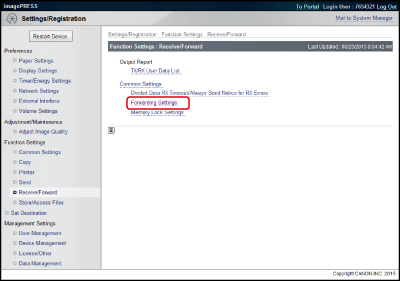
Klik op [Settings/Registration] → selecteer [Receive/Forward] bij <Function Settings> → klik op [Forwarding Settings].
2.
Doorzendinstelling toevoegen/bewerken/verwijderen.
U kunt de types ontvangstmodi beperken via selectie uit de vervolgkeuzelijst. Als u [All] selecteert, worden alle doorzendinstellingen die zijn opgeslagen in de machine, weergegeven.
OPMERKING |
De typen ontvangstmodi die kunnen worden geselecteerd zijn afhankelijk van de aangesloten optionele apparatuur. |
Nieuwe doorzendvoorwaarde toevoegen:
Klik op [Add New Conditions] → geef de gewenste instellingen op → klik op [OK].
De details van elk item worden onderstaand getoond.
Receive Method: | Hiermee selecteert u de ontvangstmodus. |
Forwarding Condition Name: | Voer een naam in voor de doorzendvoorwaarde. Als u [Enable This Forwarding Condition] selecteert, wordt deze doorzendvoorwaarde ingeschakeld. |
Forwarding Conditions: | Met deze instellingen kunt u de doorzendvoorwaarden aangeven waar de ontvangen documenten aan moeten voldoen om te kunnen worden doorgezonden. |
Forwarding Destination: | Om een adres uit het adresboek op te geven, selecteert u [Select Destination from Address List] → klik op [Select Destination] → selecteer het gewenste adres uit de weergegeven lijst. Als u documenten wilt doorzenden naar een vertrouwelijk faxpostvak, selecteert u [Select from Confidential Fax Inbox] → klik op de vervolgkeuzelijst → selecteer het gewenste vertrouwelijke faxpostvak waarnaar u documenten wilt doorzenden. Als u een link via e-mail wilt verzenden naar het vertrouwelijke faxpostvak waarin de documenten zijn opgeslagen, selecteert u [Enable URL Send]. |
Forwarding Settings: | Geef de benodigde instellingen voor het doorzenden van documenten op, zoals de documentnaam en de bestandsindeling. Selecteer in de lijst de bestandsindeling van het door te zenden document. Als u het document wilt verdelen in afzonderlijke pagina's voordat u ze doorzendt, selecteert u [Divide into Pages]. Als u de tijd voor het doorzenden wilt opgeven, selecteert u [Specify Forwarding Time]. Als u dagelijks doorzenden wilt inschakelen, selecteert u [Everyday] → stel de begin- en eindtijden in. Als u alleen op bepaalde dagen doorzenden wilt inschakelen, selecteert u [Aangeven periode] → geef de dag, de start- en eindtijd voor doorzenden op. Als u wilt dat een bevestiging wordt verzonden als het doorzenden goed is verlopen, selecteert u [Forwarding Done Notice] → klik op [Select Destination] → selecteer de bestemming waarnaar de bevestiging moet worden verzonden. Als u wilt dat er alleen een melding wordt verzonden als er een fout is opgetreden, selecteert u [Notice Only for Errors]. Als u de documenten die worden doorgezonden, wilt afdrukken of opslaan in het geheugen, selecteert u [Store/Print Received File]. |
OPMERKING |
Voor meer informatie over doorzendvoorwaarden raadpleegt u "Scannen en verzenden". |
Alle ontvangen documenten doorzenden zonder specifieke voorwaarden:
Klik op [Forwarding without Conditions] → geef de gewenste instellingen op → klik op [OK].
De details van elk item worden onderstaand getoond.
Receive Method: | Hiermee selecteert u de ontvangstmodus. |
Enable This Forwarding Condition: | De hier geregistreerde doorzendvoorwaarde wordt ingeschakeld. |
Forwarding Destination: | Om een adres uit een adressenlijst op te geven, selecteert u [Select Destination from Address List] → klik op [Select Destination] → selecteer het gewenste adres uit de weergegeven lijst. Als u documenten wilt doorzenden naar een vertrouwelijk faxpostvak, selecteert u [Select from Confidential Fax Inbox] → klik op de vervolgkeuzelijst → selecteer het gewenste vertrouwelijke faxpostvak waarnaar u documenten wilt doorzenden. Als u een link via e-mail wilt verzenden naar het vertrouwelijke faxpostvak waarin de documenten zijn opgeslagen, selecteert u [Enable URL Send]. |
Forwarding Settings: | Selecteer in de lijst de bestandsindeling van het door te zenden document. Als u het document wilt verdelen in afzonderlijke pagina's voordat u ze doorzendt, selecteert u [Divide into Pages]. Als u wilt dat een bevestiging wordt verzonden als het doorzenden goed is verlopen, selecteert u [Forwarding Done Notice] → klik op [Select Destination] → selecteer de bestemming waarnaar de bevestiging moet worden verzonden. Als u wilt dat er alleen een melding wordt verzonden als er een fout is opgetreden, selecteert u [Notice Only for Errors]. Als u de documenten die worden doorgezonden, wilt afdrukken of opslaan in het geheugen, selecteert u [Store/Print Received File]. |
Doorzendvoorwaarde bewerken:
Klik op de naam van de doorzendvoorwaarde → bewerk de gewenste instellingen → klik op [OK].
E-mailprioriteit instellen:
Klik op [E-Mail Priority Settings] → selecteer de gewenste prioriteit → klik op [OK].
E-mailprioriteit:
High: Gebruik deze prioriteitsinstelling voor belangrijke e-mails.
Normal: Gebruik deze prioriteitsinstelling voor normale e-mails.
Low: Gebruik deze instelling voor e-mails met een lage prioriteit.
Verwijderen van doorzendinstellingen:
Selecteer de doorzendvoorwaarde die u wilt verwijderen → klik op [Delete Forwarding Settings].
Klik op [OK] wanneer het bevestigingsdialoogvenster verschijnt.
BELANGRIJK |
Wanneer de doorzendinstelling is verwijderd, kan deze niet worden opgeroepen. |
OPMERKING |
U kunt doorzendinstellingen ook opgeven via het bedieningspaneel van de machine door op [Functie-instellingen] (Instellingen/Registratie) te drukken → [Ontvangen/Doorzenden] → [Algemene instellingen] → [Doorzendinstellingen]. Voor instructies over het gebruik van het bedieningspaneel om de doorzendinstellingen op te geven en meer informatie over de doorzendinstellingen raadpleegt u "Ontvangen/Doorzenden". |