Opslaan van alle instellingengegevens op een computer (Alles exporteren)
Met de externe UI kunt u de instellingengegevens selecteren en opslaan (exporteren). U kunt ook de specifieke items selecteren en opslaan, of alle items als één item opslaan.
Daarnaast kunt u alle instellingengegevens die zijn opgeslagen met de functie Alles exporteren, importeren naar een andere machine, ongeacht het model.
BELANGRIJK |
Als u de instellingen voor afdelings-ID-beheer importeert en de functie Alles importeren hebt gebruikt, worden instellingen voor systeembeheerdersgegevens, zoals een ID of wachtwoord, overschreven. Controleer de systeembeheerdersgegevens op de machine op exporteren voordat u de functie Alles exporteren gebruikt, omdat die nodig zijn voor het inloggen op de machine op de bestemming als u wilt importeren. De functie Alles exporteren is niet beschikbaar in de volgende situaties: Uitvoeren van/wachten op opdrachten (verzenden, doorzenden, I-fax ontvangen, rapporten afdrukken, functies die zijn opgegeven door de modus Uitgestelde verzending) Tijdens een bewerking voor Afzonderlijk importeren/exporteren Het adresboek bekijken met behulp van de externe UI van een andere imagePRESS-serie De apparaatgegevens afleveren Bij het optreden van een fout Een reservekopie maken van postvakgegevens |
1.
Klik op [Settings/Registration] → selecteer [Data Management] bij <Management Settings>.
2.
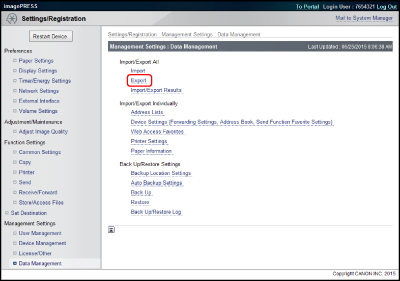
Klik op [Export] voor <Import/Export All>.
3.
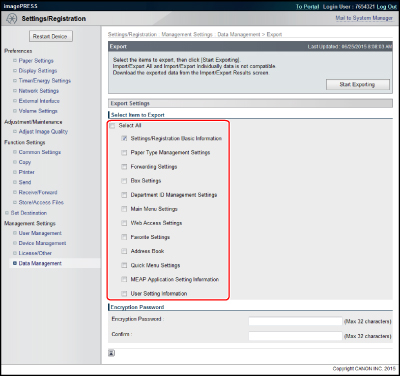
Selecteer items die u wilt exporteren.
BELANGRIJK | ||
Als u alleen een specifiek item exporteert, kan de verbinding tussen de instellingengegevens en de verschillende items verloren gaan, en kunnen de instellingen worden vervangen. Om de instellingen te behouden, selecteert u alle relevante items en exporteert u die samen met het specifieke item. Hieronder staan voorbeelden van instellingengegevens die bij de meerdere items horen.
|
4.
Voer het wachtwoord in [Encryption Password] in.
5.
Klik op [Start Exporting].
6.
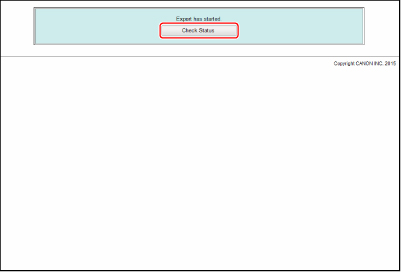
Klik op [Check Status].
7.
Controleer de import-/exportresultaten.
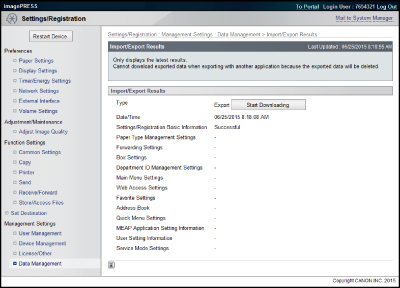
De meest recente import-/exportresultaten worden weergegeven.
OPMERKING |
Het scherm Import-/exportresultaten kan pas worden weergegeven als het exporteren is voltooid. Als u op [Start Downloading] klikt, kunt u de exportbestanden downloaden. U kunt de meest recente import-/exportresultaten ook controleren door op [Data Management] voor <Management Settings> te drukken → [Import/Export Results]. |
BELANGRIJK |
Tijdens de bewerking Alles exporteren kan de externe UI niet worden gebruikt om bewerkingen uit te voeren (Status monitor/Annuleren, Instellingen/Registratie, Toegang tot ontvangen/opgeslagen bestanden, Adresboek). |
OPMERKING |
Exporteer geen bestanden wanneer de machine andere opdrachten uitvoert. |