Installeren van een certificaatbestand
U kunt de externe UI gebruiken om het sleutelpaar- en certificaatbestand (die worden gebruikt voor de functies hieronder) op de machine te installeren. De bestanden die zijn geïnstalleerd als sleutelpaar en certificaat, moeten via de externe UI of het bedieningspaneel van de machine worden geregistreerd om de bestanden te kunnen gebruiken.
Versleutelde TLS-communicatie
U hebt een sleutelpaar en een servercertificaat nodig om versleutelde TLS-communicatie voor e-mail en I-faxen, de UI op afstand en het afleveren van apparaatgegevens te kunnen gebruiken.
Installeer het sleutelpaar- en servercertificaatbestand met de UI op afstand. Het geïnstalleerde sleutelpaar- en servercertificaatbestand kunnen worden gebruikt als sleutelpaar en servercertificaat door ze te registreren via het bedieningspaneel van de machine. (Raadpleeg " Registreren van een sleutelpaarbestand en servercertificaatbestand dat op een computer is geïnstalleerd".)
Installeer het sleutelpaar- en servercertificaatbestand met de UI op afstand. Het geïnstalleerde sleutelpaar- en servercertificaatbestand kunnen worden gebruikt als sleutelpaar en servercertificaat door ze te registreren via het bedieningspaneel van de machine. (Raadpleeg " Registreren van een sleutelpaarbestand en servercertificaatbestand dat op een computer is geïnstalleerd".)
Verificatie met IEEE 802.1X
Hiervoor zijn een CA-certificaat, een sleutelpaar en een clientcertificaat nodig. Raadpleeg de handleiding van de imagePRESS Server voor meer informatie.
CA-certificaat
Installeer het CA-certificaatbestand met de externe UI. Het geïnstalleerde CA-certificaatbestand kan als een CA-certificaat worden gebruikt door het te registreren via het bedieningspaneel van de machine. (Raadpleeg "CA-certificaatbestand registreren/bewerken".)
Sleutelpaar en clientcertificaat
Installeer het sleutelpaarbestand en het clientcertificaatbestand. Het geïnstalleerde sleutelpaar- en clientcertificaatbestand kunnen worden gebruikt als sleutelpaar en clientcertificaat door ze te registreren via het bedieningspaneel van de machine.
IPSec
Hiervoor zijn een CA-certificaat, een sleutelpaar en een clientcertificaat nodig. Raadpleeg de handleiding van de imagePRESS Server voor meer informatie.
CA-certificaat
Installeer het CA-certificaatbestand met de externe UI. Het geïnstalleerde CA-certificaatbestand kan als een CA-certificaat worden gebruikt door het te registreren via het bedieningspaneel van de machine. (Raadpleeg "CA-certificaatbestand registreren/bewerken".)
Sleutelpaar en certificaat
Installeer het sleutelpaarbestand en het certificaatbestand. Het geïnstalleerde sleutelpaar- en certificaatbestand kunnen worden gebruikt als sleutelpaar en certificaat door ze te registreren via het bedieningspaneel van de machine.
OPMERKING |
Voor meer informatie over het registreren van een sleutelpaar- en servercertificaatbestand raadpleegt u " Registreren van een sleutelpaarbestand en servercertificaatbestand dat op een computer is geïnstalleerd". Voor meer informatie over het genereren van een sleutelpaar- en servercertificaatbestand raadpleegt u " Aanmaken van een sleutelpaar en servercertificaat". Om een sleutelpaar en servercertificaat te installeren, moet u inloggen als beheerder. |
Installeren van een sleutelpaarbestand en servercertificaat
De algoritmen voor sleutelparen en certificaten die met de machine kunnen worden gebruikt, staan hieronder aangegeven.
Handtekeningalgoritmen | Sleutellengte/-type |
sha1RSA/sha256RSA/sha384RSA* /sha512RSA*/MD2RSA**/MD5RSA** | 512 bits/1024 bits /2048-bits/4096-bits |
sha1ECDSA/sha256ECDSA/sha384ECDSA/sha512ECDSA | P256/P384/P521 |
* Geeft algoritmen aan die alleen kunnen worden gebruikt als de sleutellengte gelijkwaardig is aan of langer dan 1024-bits.
** Geeft algoritmen aan die alleen kunnen worden gebruikt bij installatie vanaf een externe UI.
De indelingen van sleutelparen en certificaten die met de machine kunnen worden gebruikt, staan hieronder aangegeven.
Certificaatindeling | Extensie |
PKCS#12* | .pfx/.p12 |
PEM | .pem |
* Geeft indelingen aan die alleen kunnen worden gebruikt bij installatie vanaf een externe UI.
1.
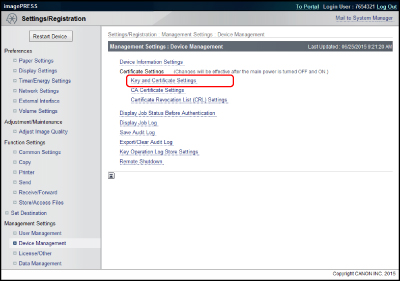
Klik op [Settings/Registration] → [Device Management] voor <Management Settings>.
2.
Klik op [Key and Certificate Settings] → [Registreer sleutel en certificaat] → [Install].
3.
Klik op [Bladeren].
4.
In het weergegeven dialoogvenster selecteert u het sleutelpaar- en certificaatbestand die u wilt installeren → klik op [Openen].
Het maximale aantal tekens dat u kunt invoeren voor de bestandsnaam in [File Path] is acht, exclusief de bestandsextensie '.p12' of '.pfx'. Geef de naam op van het bestand dat dient te worden geïnstalleerd die niet langer is dan acht tekens.
5.
Klik op [Start Installation].
OPMERKING |
In de machine bevinden zich al een sleutelpaar en servercertificaat. U kunt versleutelde TLS-communicatie ook uitvoeren met behulp van het vooraf geïnstalleerde sleutelpaar en servercertificaat. U kunt ook een sleutelpaar en servercertificaat die via het bedieningspaneel van de machine zijn aangemaakt en geregistreerd gebruiken voor versleutelde TLS-communicatie. |
CA-certificaatbestand installeren
De algoritmen voor sleutelparen en certificaten die met de machine kunnen worden gebruikt, staan hieronder aangegeven.
Handtekeningalgoritmen | Sleutellengte/-type |
sha1RSA/sha256RSA/sha384RSA* /sha512RSA*/MD2RSA/MD5RSA | 512 bits/1024 bits /2048-bits/4096-bits |
sha1DSA | 1024-bits/2048-bits/3072-bits |
* Geeft algoritmen aan die alleen kunnen worden gebruikt als de sleutellengte gelijkwaardig is aan of langer dan 1024-bits.
De indelingen van sleutelparen en certificaten die met de machine kunnen worden gebruikt, staan hieronder aangegeven.
Certificaatindeling | Extensie |
X.509 DER | .cer |
PEM | .pem |
OPMERKING |
Voor meer informatie over het registreren van een CA-certificaatbestand raadpleegt u "CA-certificaatbestand registreren/bewerken". Om een CA-certificaat te installeren, moet u inloggen als beheerder. |
1.
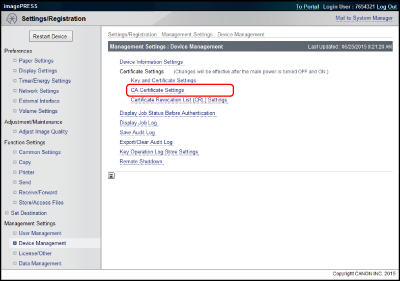
Klik op [Settings/Registration] → [Device Management] voor <Management Settings>.
2.
Klik op [CA Certificate Settings] → [Registreer CA-certificaat] → [Install].
3.
Klik op [Bladeren].
4.
In het weergegeven dialoogvenster selecteert u het CA-certificaatbestand dat u wilt installeren → klik op [Openen].
Het maximale aantal tekens dat u kunt invoeren voor de bestandsnaam in [File Path] is acht, exclusief de bestandsextensie '.cer'. Geef de naam op van het bestand dat dient te worden geïnstalleerd die niet langer is dan acht tekens.
5.
Klik op [Start Installation].
Registreren/Controleren/Verwijderen van een certificaatintrekkingslijst (CRL)
Met deze functie kunt u een certificaatintrekkingslijst (CRL) registreren/controleren/verwijderen.
De algoritmen voor certificaten die met de machine kunnen worden gebruikt, staan hieronder aangegeven.
Handtekeningalgoritmen |
sha1RSA/sha256RSA/sha384RSA*/sha512RSA*/MD2RSA/MD5RSA/sha1ECDSA/sha256ECDSA/sha384ECDSA/sha512ECDSA |
* Geeft algoritmen aan die alleen kunnen worden gebruikt als de sleutellengte gelijkwaardig is aan of langer dan 1024-bits.
De indelingen van certificaten die met de machine kunnen worden gebruikt, staan hieronder aangegeven.
Certificaatindeling | Extensie |
CRL, DER | wsn |
PEM | .pem |
OPMERKING |
Voor meer informatie over het registreren van een certificaatintrekkingslijst (CRL) raadpleegt u "De geldigheid van het certificaat controleren aan de hand van de lijst voor certificaatintrekking". Om een certificaatintrekkingslijst (CRL) te installeren, moet u inloggen als beheerder. |
1.
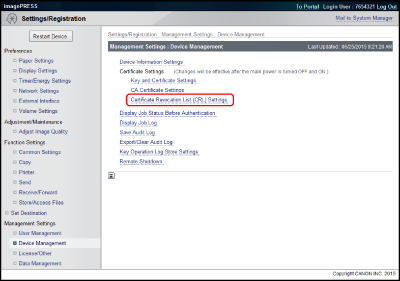
Klik op [Settings/Registration] → [Device Management] voor <Management Settings>.
2.
Klik op [Certificate Revocation List (CRL) Settings].
Een certificaatintrekkingslijst (CRL) registreren:
Klik op [Register CRL] → [Bladeren].
Selecteer de certificaatintrekkingslijst (CRL) die u wilt registreren.
Klik op [Register].
BELANGRIJK |
In de volgende situaties kan een certificaatintrekkingslijst (CRL) niet worden opgeslagen: Als u meer dan 50 certificaatintrekkingslijsten (CRL) wilt opslaan Als de bestandsgrootte van een certificaatintrekkingslijst (CRL) meer is dan 1MB Als u het niet-ondersteunde handtekeningalgoritme gebruikt Als meer dan 1.000 verlopen certificaten zijn opgeslagen in een certificaatintrekkingslijst (CRL) |
Een certificaatintrekkingslijst (CRL) controleren:
Klik op de certificaatintrekkingslijst (CRL) die u wilt controleren → klik op [Verify CRL].
Een certificaatintrekkingslijst (CRL) verwijderen:
Controleer de certificaatintrekkingslijst (CRL) die u wilt verwijderen → klik op [Delete].