Beheren van het geheugen RX-postvak
Beheren van het geheugen RX-postvak
1.
Klik op [Access Received/Stored Files] → [Memory RX Inbox] → [Memory RX Inbox].
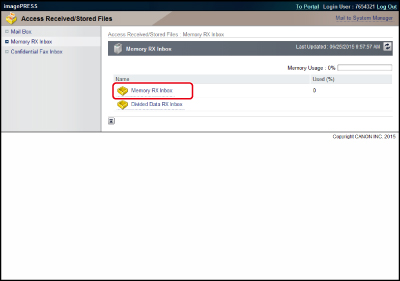
Als het geheugen RX-postvak is voorzien van een pincode, voert u de pincode in → klik op [OK].
2.
Wijzig de instellingen voor de geheugen-RX-postbus of selecteer een activiteit die voor een document in de geheugen-RX-postbus dient te worden uitgevoerd.
De pincode van het geheugen RX-postvak instellen:
Klik op [Settings].
Selecteer [Set PIN] → voer de pincode in bij <PIN> en <Confirm>.
Klik op [OK].
OPMERKING |
U kunt de naam van het geheugen RX-postvak niet opgeven. Alleen de pincode kan worden opgegeven of gewijzigd. Voor meer informatie over de instellingen van de Geheugen-RX-postbus raadpleegt u "Geheugen RX-postbus". |
Documenten afdrukken:
Selecteer de documenten die u wilt afdrukken → klik op [Print] → [Start Printing].
OPMERKING |
Documenten in de Geheugen-RX-postbus worden na het afdrukken automatisch gewist. |
Documenten verzenden:
Selecteer de documenten die u wilt verzenden → klik op [Send].
Geef de gewenste instellingen op → klik op [Start].
Door een document te selecteren en te klikken op de knoppen onder Documentvolgorde, kunt u de verzendvolgorde van de documenten wijzigen.
[Move to Top]: Wordt naar boven verplaatst
[Move Up]: Wordt een niveau omhoog verplaatst
[Move Down]: Wordt een niveau omlaag verplaatst
[Move to Bottom]: Wordt naar beneden verplaatst
Als u wilt dat de documenten na verzending automatisch worden verwijderd, selecteert u [Delete After Sending].
Klik op [Select Destination] onder adresinstellingen om een lijst met bestemmingen weer te geven waaruit u de gewenste bestemming kunt selecteren.
U kunt een adres uit de lijst verwijderen door het te selecteren → klik op [Delete].
OPMERKING |
Voor meer informatie over verzendinstellingen raadpleegt u "Scannen en verzenden". |
Documenten verwijderen:
Selecteer de documenten die u wilt verwijderen → klik op [Delete].
BELANGRIJK |
Wanneer een document is verwijderd, kan het niet worden opgeroepen. |
Geheugenslotinstellingen opgeven:
Klik op [Memory Lock Settings] → geef de gewenste instellingen op → klik op [OK].
Voor meer informatie over de geheugenslotinstellingen raadpleegt u "Geheugen RX-postbus".
Gegevens van een document weergeven:
Klik op de bestemming.
U kunt ook klikken op een pictogram in Type om de documentgegevens weer te geven.
Weergegeven pictogram:
 | Doorgezonden I-Faxbericht of I-Faxbericht opgeslagen in geheugen. |
Beheren van verdeelde gegevens RX-postvak
1.
Klik op [Access Received/Stored Files] → [Memory RX Inbox] → [Divided Data RX Inbox].
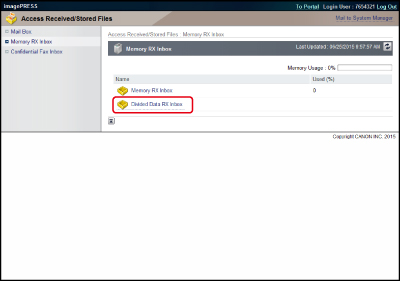
Als het geheugen RX-postvak is voorzien van een pincode, voert u de pincode in → klik op [OK].
2.
Selecteer de documenten die u wilt verwijderen → klik op [Delete].
Om een document af te drukken voordat u het verwijdert, selecteert u [Print When Deleted] → klik op [Delete].
BELANGRIJK |
Wanneer een document is verwijderd, kan het niet worden opgeroepen. |