Beheren van kopieer-/afdrukopdrachten
1.
Klik op [Status Monitor/Cancel].
2.
Voer de handelingen voor de kopieer-/afdruktaken uit.
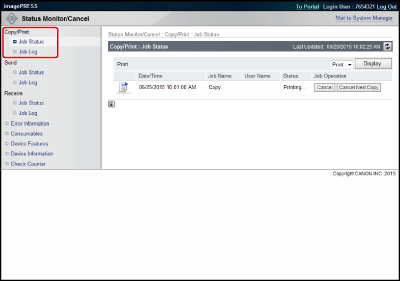
Een taak annuleren:
Klik op [Job Status] → selecteer de opdracht waarvan u de status wilt weergeven uit de vervolgkeuzelijst → klik op [Display].
De details van elk item worden onderstaand getoond.
Copy: | Geeft de status van de kopieertaak weer. |
Print: | Geeft de status van de afdruktaak weer. |
Klik op [Cancel].
BELANGRIJK |
De taak kan niet worden opgeroepen nadat deze is verwijderd. |
Taak verplaatsen naar de bovenzijde van de afdrukwachtrij:
Klik op [Job Status] → klik op [Print Next] voor de opdracht die u naar voren wilt halen.
OPMERKING |
De taak met prioriteit wordt afgedrukt onmiddellijk nadat de huidige taak is voltooid. |
Afdruktaak via een computer onderbreken:
Klik op [Job Status] → klik op [Pause] voor de opdracht die u wilt pauzeren.
OPMERKING |
Deze knop wordt niet weergegeven voor andere soorten opdrachten, zoals kopieeropdrachten. |
Afdruktaak via een computer hervatten:
Klik op [Job Status] → klik op [Resume] voor de opdracht die u wilt hervatten.
OPMERKING |
Deze knop wordt niet weergegeven voor andere soorten opdrachten, zoals kopieeropdrachten. |
Informatie over een taak weergeven:
Klik op [Job Status] → klik op het pictogram links waarvan u de details wilt weergeven.
Taaklogboek weergeven:
Klik op [Job Log] → selecteer de opdracht waarvan u de status wilt weergeven uit de vervolgkeuzelijst → klik op [Display].
De details van elk item worden onderstaand getoond.
Copy: | Hiermee geeft u het kopieertaaklogboek weer. |
Printer: | Hiermee geeft u het afdruktaaklogboek weer. |
Local Print: | Hiermee geeft u het lokale afdruktaaklogboek weer inclusief taken in de geheugen-RX-postbus of in de vertrouwelijke postbussen. |
RX Print: | Hiermee geeft u het logboek weer van de ontvangen afdruktaken. |
Print Report: | Hiermee geeft u het logboek weer van rapportafdruktaken. |
OPMERKING |
De items die verschijnen in de vervolgkeuzelijst, variëren afhankelijk van de optionele producten die zijn aangesloten. Voor meer informatie raadpleegt u "Voordat u deze machine gaat gebruiken" of "Beheren van opdrachten". |
Taaklogboek opslaan:
Klik op [Job Log] → [Store in CSV Format] → download het bestand.
Geef de locatie op voor het bestand dat moet worden opgeslagen → voer de bestandsnaam in → sla het bestand op.
Als de bestandsnaam niet wordt ingevoerd, wordt een van de volgende namen gebruikt als bestandsnaam:
Copy: | pcopy.csv |
Printer: | pprint.csv |
Local Print: | plocal.csv |
RX Print: | prx.csv |
Print Report: | preport.csv |
Het type en de volgorde van de items die in de map worden opgeslagen zijn identiek aan die in elk taaklogboek worden weergegeven.
OPMERKING |
Het logboek vermeldt de 100 meest recente afdruktaken. Het dialoogvenster dat wordt weergegeven wanneer u het taaklogboek in CSV-indeling opslaat is mogelijk afhankelijk van de fabrikant en de versie van de browser. |