Een digitale handtekening toevoegen aan een PDF of XPS
Deze modus stelt u in staat PDF- of XPS-documenten met een digitale handtekening te verzenden.
Apparaathandtekening
Met deze modus wordt het apparaathandtekeningcertificaat en het sleutelpaar in de machine gebruikt om een digitale handtekening aan het document toe te voegen. De lezer kan controleren welk apparaat het bestand heeft ondertekend en of het bestand is gewijzigd nadat het is ondertekend.
Deze modus geldt voor PDF- en XPS-bestanden.
Zichtbare handtekening
Met deze modus wordt een zichtbare handtekening op de eerst pagina van het PDF-bestand weergegeven. De lezer kan dan eenvoudig zien dat het bestand een digitale handtekening heeft. De lezer kan de gedetailleerde digitale handtekeninginformatie ook controleren bij de Eigenschappen van de handtekening. Daarnaast kunt u bepalen waar de digitale handtekening in het PDF bestand zichtbaar moet zijn.
Deze modus geldt alleen voor PDF-bestanden.
Voor informatie over de optionele producten die vereist zijn om deze functie te gebruiken, raadpleegt u " Optionele producten die nodig zijn voor elke functie".
OPMERKING |
U kunt alleen apparaathandtekeningen aan PDF- of XPS-documenten toevoegen als u een apparaatcertificaat en sleutelpaar hebt aangemaakt. (Raadpleeg "Digitale handtekeningen".) |
1.
Druk op  → [Scannen en verzenden] → geef de bestemming op → druk op de knop om de bestandsindeling te selecteren.
→ [Scannen en verzenden] → geef de bestemming op → druk op de knop om de bestandsindeling te selecteren.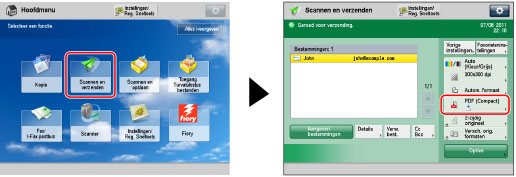
2.
Selecteer [PDF] of [XPS] → druk op [Dig. handtek. toevoegen].

3.
Druk op de digitale handtekening die u wilt instellen.
Apparaathandtekening toevoegen:
Druk op [Apparaat- handtekening] → [OK].
Een apparaathandtekening zichtbaar maken:
Druk op [Zichtbare handtekeningen] → selecteer de positie voor de handtekening → druk op [OK].
Druk op [OK].
4.
Druk op [OK].
BELANGRIJK |
Als bij verzending van een PDF- of XPS-document van meerdere pagina's met een digitale handtekening een fout optreedt, kan de lezer het document niet openen. |
OPMERKING |
Als u PDF bestand digitaal wilt ondertekenen en wilt versleutelen, geeft u de instellingen voor geëncrypt PDF als volgt op: Selecteer tijdens het instellen van [Wachtw. nodig om permissie te wijzig.] in het scherm Encrypt de optie [Wijzigt uitgezonderd uitgenomen pagina's] in de vervolgkeuzelijst Wijzigingen toestaan op hetzelfde scherm. Als de lezer een PDF- of XPS-bestand met verschillende handtekeningen verifieert met Adobe Reader/Adobe Acrobat of XPS Document Viewer, wordt alleen de laatst toegepaste handtekening aangeboden. Andere handtekeningen worden beschouwd als gewijzigd door het toevoegen van handtekeningen. Voor meer informatie over de validatie van certificaten, opslaan van certificaten in de lijst met betrouwbare certificaten en het verifiëren van handtekeningen door de lezer, raadpleegt u de documentatie voor de software die de PDF bestandsindeling (zoals Adobe Reader/Adobe Acrobat) of XPS bestandsindeling (zoals XPS Document Viewer) ondersteunt. Het PDF-/XPS-bestand bevat informatie over de afzender die de lezer van het bestand kan gebruiken om de betrouwbaarheid van de apparaathandtekening te controleren door deze te vergelijken met het MD5- of SHA-1-nummer. U kunt deze informatie controleren in [Certificaat duimafdruk] op deze machine. (Raadpleeg "Digitale handtekeningen".) Voor meer informatie over de certificaatautoriteit die voor elke gebruiker een gebruikerscertificaat verstrekt die compatibel is met deze machine, raadpleegt u de opmerking bij het optionele product. Let op het volgende als u zichtbare handtekeningen instelt: U kunt alleen zichtbare handtekeningen instellen wanneer een apparaathandtekening voor het PDF-bestand is ingesteld. U kunt geen zichtbare handtekeningen instellen als [Wijzig PDF naar PDF/A] is ingeschakeld. (Raadpleeg "Formatteren van PDF-bestanden naar PDF/A".) |