Beperken van de verzendfunctie
U kunt diverse verzendfuncties instellen, zoals het beperken van nieuwe bestemmingen of verzenden naar domeinen.
BELANGRIJK |
Als een bestemmingstype bij [Beperk nieuwe bestemming] is ingeschakeld, worden alle in de instellingengeschiedenis opgeslagen instellingen gewist, ongeacht het type bestemming. |
Verzenden naar nieuwe adressen beperken
Als u het verzenden van e-mails, I-faxen en bestanden naar nieuwe bestemmingen via de onderstaande procedure beperkt, kunnen gegevens alleen naar eerder geregistreerde bestemmingen worden verzonden. Omdat u geen nieuwe bestemmingen kunt invoeren of ernaar kunt verzenden, wordt het instellen van deze modus met een Adresboek PIN de beveiliging tijdens het verzenden verhoogd. Als deze modus is ingesteld, is verzenden alleen in de volgende gevallen toegestaan:
Indien een bestemming die in het adresboek is opgeslagen opgeeft
Als u een bestemming opgeeft die verkregen is via een LDAP-server
Als u een bestemming opgeeft door op een snelkiestoets te drukken
Als u opgeslagen [Favor.- instel.] inclusief bestemmingen oproept
1.
Druk op  .
.
. 2.
Druk op [Functie-instellingen] → [Verzenden] → [Algemene instellingen].
3.
Druk op [Beperk nieuwe bestemming] → selecteer het type bestemming dat u wilt beperken.
4.
Druk op [Aan] → [OK].
Als u nieuwe bestemmingen niet wilt beperken, drukt u op [Uit].
Apparaathandtekening toevoegen om PDF- of XPS-documenten te verzenden
Met deze modus kunt u altijd een apparaathandtekening toevoegen voor het verzenden van PDF- of XPS-documenten.
Deze instelling kan worden opgegeven wanneer de functie Apparaathandtekening PDF/XPS beschikbaar is voor gebruik. Voor informatie over de optionele producten die zijn vereist om de functie Apparaathandtekening PDF/XPS te gebruiken, raadpleegt u " Optionele producten die nodig zijn voor elke functie".
1.
Druk op .
. 2.
Druk op [Functie-instellingen] → [Verzenden] → [Algemene instellingen].
3.
Druk op [Altijd app. handtekening toevoegen aan verz.] → [Aan] voor <Altijd app. handtekening toevoegen aan verz.> → geef de instelling op voor <Beperk bestandsindelingen>.
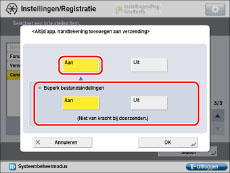
Als u geen apparaathandtekening wilt toevoegen, drukt u op [Uit] voor <Altijd app. handtekening toevoegen aan verz.>.
Als u <Beperk bestandsindelingen> inschakelt, kunnen alleen PDF- of XPS-bestanden worden verzonden.
OPMERKING |
Als <Beperk bestandsindelingen> is ingeschakeld ('Aan') en een bestand anders dan PDF of XPS is voor verzending opgeslagen in [Favor.- instel.], kan het bestand niet worden verzonden. |
4.
Druk op [OK].
Beperken van de domeinen waar E-mail/I-fax documenten naar toe kunnen worden gezonden
U kunt de domeinen beperken waar via e-mail en I-fax documenten naar toe zijn te verzenden. Als u de domeinen voor verzending aangeeft, kunt u alleen documenten verzenden naar bestemmingen die deel uitmaken van de opgegeven domeinen.
1.
Druk op .
. 2.
Druk op [Functie-instellingen] → [Verzenden] → [Algemene instellingen].
3.
Druk op [Beperk domein TX bestemming] → [Aan] voor <Beperk verzenden naar dom.>.
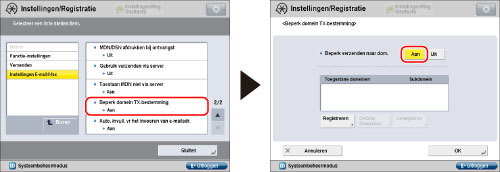
Druk op [Uit] om de domeinen niet te beperken.
4.
Geef de domeinen aan waar u e-mail en I-fax documenten naar toe wilt laten verzenden.
Als u een domein wilt opslaan:
Druk op [Registreren].
Druk op [Domeinnaam].
Voer de domeinnaam in → druk op [OK].
Druk op [OK].
Selecteer [Toestaan] voor <Verzenden naar subdomein> om verzenden naar subdomeinen toe te staan.
OPMERKING |
U kunt maximaal drie domeinen opslaan. |
Als u een domein wilt bewerken:
Selecteer het gewenste geregistreerde domein → druk op [Details/ Bewerken].
Druk op [Domeinnaam].
Voer de domeinnaam in → druk op [OK].
Druk op [OK].
Selecteer [Toestaan] voor <Verzenden naar subdomein> om verzenden naar subdomeinen toe te staan.
Als u een domein wilt verwijderen:
Selecteer het domein dat u wilt verwijderen → druk op [Verwijd.].
Druk op [Ja].
5.
Druk op [OK].