Opslaan van een LDAP server
U kunt de relevante informatie voor de LDAP-server instellen, zoals de naam en het adres van de server.
1.
Druk op  .
.
.2.
Druk op [Stel bestemming in] → [Registreer LDAP-server] → [Registreren].
3.
Geef elke instelling op → druk op [Volgende].
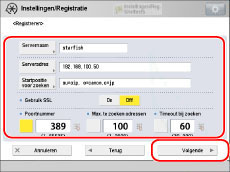
[Servernaam]:
Voer een servernaam in → druk op [OK].
[Server- adres]:
Druk op [Server- adres] → voer het adres van de server in → druk op [OK].
[Startpositie voor zoeken]:
Druk op [Startpositie voor zoeken] → voer de locatie in van waaruit u wilt beginnen met zoeken → druk op [OK].
Als de LDAP-server versie 3 is, hoeft u [Startpositie voor zoeken] niet op te geven. (Als de LDAP-server versie 3 is, zoekt de machine automatisch de instellingen op de server en stelt het de locatie in voor het starten van de zoekprocedure.) Als de LDAP-server versie 2 is, moet u [Startpositie voor zoeken] opgeven.
Voer de startlocatie voor zoeken in overeenkomstig uw type LDAP-server, of zoals hieronder is beschreven.
Als u Windows Server gebruikt:
Voeg 'DC=' toe aan elke met punt gescheiden serie tekens in de domeinnaam van de Active Directory en scheid elke serie tekens met een komma.
Voorbeeld: Als <team1.salesdept.canon.co.jp> de domeinnaam in Active Directory is:
DC=team1, DC=salesdept, DC=canon, DC=co, DC=jp
Voeg 'DC=' toe aan elke met punt gescheiden serie tekens in de domeinnaam van de Active Directory en scheid elke serie tekens met een komma.
Voorbeeld: Als <team1.salesdept.canon.co.jp> de domeinnaam in Active Directory is:
DC=team1, DC=salesdept, DC=canon, DC=co, DC=jp
Als u Lotus Notes Domino gebruikt:
Voer de dn (onderscheidende naam) van het knooppunt op de mappenstructuur in, zoals 'ou=team1', 'ou=salesdept', 'o=canon' of 'c=jp'.
Voer de dn (onderscheidende naam) van het knooppunt op de mappenstructuur in, zoals 'ou=team1', 'ou=salesdept', 'o=canon' of 'c=jp'.
<Gebruik SSL>:
Als u TLS wilt gebruiken, selecteert u [Aan] voor <Gebruik SSL>.
<Poortnummer>: | |
Druk op  onder Poortnummer → voer een poortnummer in met onder Poortnummer → voer een poortnummer in met  - -  (numerieke toetsen). (numerieke toetsen). | |
<Max. te zoeken adressen>: | |
Druk op voor Max. aantal te zoeken adressen → voer het maximaal aantal te zoeken adressen in met - (numerieke toetsen). | |
<Timeout bij zoeken>: | |
Druk op voor Timeout bij zoeken → voer de timeout-periode in seconden in met - (numerieke toetsen). |
BELANGRIJK |
Als u [Gebr. (beveil. auth.)] selecteert voor <Authentificatie- informatie> voor de LDAP-server en Reverse DNS Lookup (een functie die de hostnaam van het IP-adres opzoekt) wordt niet ondersteund, voer dan een hostnaam in plaats van een IP-adres in. |
4.
Selecteer de items voor de <Authentificatie- informatie> → druk op [OK] → [Sluiten].
BELANGRIJK |
U kunt [Gebr. (beveil. auth.)] naast <Authentificatie- informatie> alleen selecteren als de LDAP-server op Windows Server draait. Indien u in stap 3 een IP-adres heeft ingevoerd en Reverse DNS Lookup (een functie die de hostnaam van het IP-adres zoekt) wordt niet ondersteund, selecteer dan [Gebruik] of [Niet gebruiken]. Als u [Gebr. (beveil. auth.)] selecteert voor <Authentificatie- informatie>, en de [Datum- & tijd instellingen] in [Voorkeuren] (Instellingen/Registratie) afwijkt van de tijdinstellingen op de LDAP-server, kan de machine wellicht geen verbinding maken met de LDAP-server. |
Als u [Niet gebruiken] selecteert:
Druk op [Niet gebruiken].
Selecteer een item voor <LDAP-serverversie en tekencode> → druk op [OK].
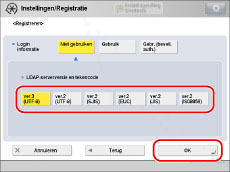
Stel <LDAP-serverversie en tekencode> in overeenkomstig de omgeving van de LDAP-server.
Als u [Gebruik] selecteert:
Druk op [Gebruik].
Geef elke instelling op → druk op [OK].
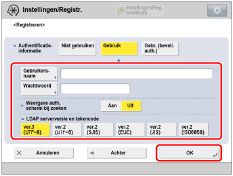
[Gebr.naam]:
Druk op [Gebr.naam] → voer een gebruikersnaam in → druk op [OK].
Voer de gebruikersnaam in volgens het type LDAP server dat u gebruikt.
Als u gebruikmaakt van Windows Server:
Druk op [Gebr.naam] → voer de 'Domeinnaam/gebruikersnaam voor Windows' in.
Voorbeeld: Als <team1> de Windows domeinnaam is en <user1> de Windows gebruikersnaam:
team1/user1
Druk op [Gebr.naam] → voer de 'Domeinnaam/gebruikersnaam voor Windows' in.
Voorbeeld: Als <team1> de Windows domeinnaam is en <user1> de Windows gebruikersnaam:
team1/user1
Als u Lotus Notes Domino gebruikt:
Druk op [Gebr.naam] → voer de dn (onderscheidende naam) van de gebruiker in, zoals 'cn=admin', 'ou=team1' of 'ou=salesdept'.
Druk op [Gebr.naam] → voer de dn (onderscheidende naam) van de gebruiker in, zoals 'cn=admin', 'ou=team1' of 'ou=salesdept'.
[Wachtwoord]:
Druk op [Wachtwoord] → voer een wachtwoord in → druk op [OK].
Druk op [Bevestigen] → voer het wachtwoord ter bevestiging opnieuw in → druk op [OK].
Nadat u op [OK] heeft gedrukt, verschijnt het wachtwoord dat u heeft ingevoerd als sterretjes (********) op het scherm wachtwoordinvoer in.
Als u [Aan] selecteert voor <Weergave auth. scherm bij zoeken>, verschijnt er een authentificatie informatie dialoogvenster zelfs als het wachtwoord niet nodig is wanneer naar informatie wordt gezocht op de server.
<LDAP-serverversie en tekencode>: |
Selecteer de LDAP-versie en tekencode overeenkomstig de omgeving van de LDAP-server. |
Als u [Gebr. (beveil. auth.)] selecteert:
Druk op [Gebr. (beveil. auth.)].
Geef elke instelling op → druk op [OK].
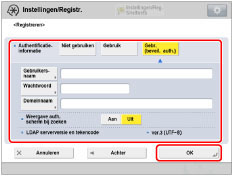
[Gebr.naam]:
Druk op [Gebr.naam] → voer een gebruikersnaam in → druk op [OK].
Voer de gebruikersnaam van Windows in.
Voorbeeld: Als <user1> de Windows gebruikersnaam is:
gebruiker1
[Wachtwoord]:
Druk op [Wachtwoord] → voer een wachtwoord in → druk op [OK].
Druk op [Bevestigen] → voer het wachtwoord ter bevestiging opnieuw in → druk op [OK].
Nadat u op [OK] heeft gedrukt, verschijnt het wachtwoord dat u heeft ingevoerd als sterretjes (********) op het scherm wachtwoordinvoer in.
[Domeinnaam]:
Druk op [Domeinnaam] → voer een domeinnaam in → druk op [OK].
Voer de directory tree naam van de Active Directory in, zoals <team1.salesdept.canon.co.jp>.
Als u [Aan] selecteert voor <Weergave auth. scherm bij zoeken>, verschijnt er een authentificatie informatie dialoogvenster zelfs als het wachtwoord niet nodig is wanneer naar informatie wordt gezocht op de server.