Zmienianie podstawowych proporcji kopiowania
Można ręcznie określić podstawowe proporcje kopiowania lub ustawić je automatycznie.
Można ustawić jakąkolwiek proporcję kopiowania w zakresie od 25% do 400%.
WAŻNE |
Umieścić oryginały poziomo w czasie powiększania (patrz poniżej) z wstępnie zaprogramowaną funkcją zoom: Poziome ustawienie oryginału oznacza, że dłuższa jego krawędź ma być równoległa do kierunku podawania. (Patrz "Zorientowanie.") A4 → A3 A5 → A3 |
1.
Naciśnij klawisz  → [Kopia].
→ [Kopia].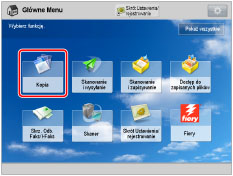
2.
Naciśnij na [Wsp. kopiowania] → ustaw proporcję kopiowania.

WAŻNE |
[Wybierz papier] musi być ustawione w [Aut.]. |
Wstępnie ustawiony zoom:
Można skorzystać ze wstępnie zaprogramowanych proporcji kopiowania, celem powiększania lub pomniejszania formatów oryginałów do innych rozmiarów.
Określ stosunek wielkości kopia/oryginał.
Zoom określany procentowo:
Przy użyciu tej funkcji oryginały zmniejsza lub powiększa się regulując proporcję kopiowania w jednoprocentowych przyrostach. Taka sama proporcja kopiowania jest używana dla osi poziomej i pionowej.
Naciśnij na [-] lub [+], aby określić proporcję kopiowania.
Zoom automatyczny:
Można automatycznie powiększyć lub pomniejszyć oryginał, do określonego formatu papieru. Taka sama proporcja kopiowania jest używana dla osi poziomej i pionowej.
Naciśnij na [Aut.].
WAŻNE |
Jeśli wciśniesz klawisz [Aut.], musisz ręcznie wybrać format papieru. W sytuacji, kiedy nie zostanie wybrany formatu papieru, urządzenie automatycznie dobierze wielkość kopia/oryginał do formatu papieru znajdującego się aktualnie w prawej szufladzie zespołu głównego. |
Dopasuj do strony:
Tryb ten umożliwia delikatną redukcję oryginału w czasie kopiowania na papier o tym samym formacie. Tryb ten umożliwia zapobieganie obcinaniu końców krawędzie dużych obrazów i tekstu.
Naciśnij na [Dopasuj do strony].
3.
Naciśnij na [OK].
WAŻNE |
Jeśli przy zmniejszaniu oryginałów o formacie A3 do formatu A4 opcja [Auto. rozpoznawanie orientacji oryginału] jest wyłączona, należy załadować papier o formacie A4R do szuflady. W funkcji Automatyczne zmniejszanie/powiększanie nie można kopiować bardzo przezroczystych oryginałów, np. przezroczystych folii. W takich przypadkach proszę używać jedną z funkcji Ustalone zmniejszanie/powiększanie lub Zmniejszanie/Powiększanie w %. Aby korzystać z [Aut.], oryginały muszą odpowiadać formatem jednemu ze standardowych formatów papieru: A3, A4, A4R, A5, A5R lub A6R. (Oryginały formatu A6R mogą być układane tylko na szklanej płycie roboczej). |
UWAGA |
Jeżeli formaty wyjściowe różnią się od określonych proporcji kopiowania, można je wyregulować za pomocą opcji [Dokładna regul. zmniejszania/powiększania] w [Regulacja/Konserwacja] (Ustawienia/rejestrowanie). (Patrz "Dokładna Regulacja Zoom.") Proporcja redukcji, jeżeli określono [Dopasuj do strony] to: A3: około 98% A4: około 97% A5: około 96% Aby przywrócić proporcję powiększania do 100%, należy nacisnąć [1:1 (100%)]. |