Przed uruchomieniem zdalnego interfejsu użytkownika
Przed uruchomieniem Zdalnego interfejsu użytkownika, administrator powinien:
Określić ustawienia sieciowe urządzenia
Skonfigurować ustawienia w [Ustawienia Sieciowe] z [Fiery] z poziomu panelu sterowania urządzenia. Aby uzyskać więcej informacji na temat konfiguracji ustawień, patrz instrukcja urządzenia imagePRESS Server.
Sprawdź wcześniej adres IP urządzenia imagePRESS Server. Jeżeli nie znasz adresu IP urządzenia, skontaktuj się z administratorem sieci.
Aktywować zdalny interfejs użytkownika
Dla [Zdalny Interfejs Użytkown.] ustaw 'Włącz' w [Ustawienia Zarządzania] (Ustawienia/rejestrowanie). Zaleca się również konfigurację [Ustawienia Informacji o Urządzeniu] w [Zarządzanie Urządzeniem] (Ustawienia/rejestrowanie).
WAŻNE |
Przed zmianą ustawień urządzenia należy (z poziomu przeglądarki) zgodzić się na akceptację plików typu cookie i wykorzystywanie JavaScript. |
UWAGA |
Ustawiając dla [Zdalny Interfejs Użytkown.] 'Włącz', można otworzyć niezbędny port. Jednakże, zaleca się wyłączenie ustawianie dla tej opcji 'Wyłącz', jeżeli port nie jest wykorzystywany. Otwarty port oznacza, że nieautoryzowany użytkownik może uzyskać dostęp do urządzenia. |
Aktywacja zdalnego interfejsu użytkownika
Aktywacji Zdalnego interfejsu użytkownika można dokonać z poziomu panelu sterowania urządzenia.
1.
Naciśnij na  .
.
.2.
Naciśnij na [Ustawienia Zarządzania] → [Licencja/Inne] → [Zdalny Interfejs Użytkown.].
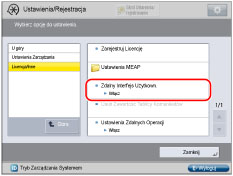
Jeśli wprowadzone są już numer identyfikacyjny administratora systemu oraz PIN systemu, naciśnij na [Zaloguj się] → wprowadź numer identyfikacyjny administratora systemu oraz PIN systemu za pomocą  -
-  (klawisze numeryczne) → i naciśnij na
  (Logowanie/Wylogowanie).
- (klawisze numeryczne) → i naciśnij na (Logowanie/Wylogowanie).3.
Naciśnij [Włącz] → i wybierz z TLS i Drukowanie referencyjne.
Jeżeli wyświetlony zostanie ekran zmiany PINu menadżera systemu, zmień PIN postępując zgodnie z procedurą opisaną w "Programowanie ustawień administratora systemu,", a następnie włącz tę funkcję.
Naciśnij na [Wyłącz] → [OK], aby dezaktywować Zdalny interfejs użytkownika.
Wybierz [Włącz] dla <Use TLS>, aby umożliwić zabezpieczone transmisje wykorzystujące TLS.
Wybierz [Włącz] dla <Użyj Wydr. Odniesien.>, aby zezwolić na drukowanie po wprowadzeniu URL.
Jeżeli [Zarządzanie NI Wydziału] jest wyłączone, jednakże określono NI zarządzania systemem:
Określić poszczególne ustawienie → i nacisnąć na [Dalej].
Określ poszczególne ustawienia dostępu użytkowników zwykłych → naciśnij na [OK].
Naciśnij na [Zezwól], aby umożliwić dostęp użytkownikom zwykłym lub naciśnij na [Brak Zezwolenia], aby nie umożliwiać im dostępu.
Jeżeli naciśniesz na [Zezwól], aby ustawić PIN, naciśnij na [Dostęp przy użyciu PIN].
Po określeniu ustawień innych, aniżeli zamieszczone powyżej:
Określić poszczególne ustawienie → i nacisnąć na [OK].
4.
Naciskaj na [OK] aż do wyświetlenia się głównego ekranu → wyłącz zasilanie główne urządzenia → włącz zasilanie główne urządzenia.
WAŻNE |
Ustawienia Zdalnego interfejsu użytkownika staną się aktywne jedynie po wyłączeniu, a następnie po włączeniu urządzenia. |
UWAGA |
Aby uzyskać więcej informacji na temat włączania/wyłączania urządzenia, patrz "Przed rozpoczęciem użytkowania urządzenia." |
WAŻNE |
Połączenie przez serwer proxy nie jest możliwe. Jeżeli wykorzystywane środowisko systemowe jest wyposażone w serwer proxy, wprowadź poniższe ustawienia. (Ustawienia te mogą się różnić w zależności od środowiska sieciowego, dlatego zaleca się kontakt z administratorem sieci). Wprowadź adres IP serwera imagePRESS do Wyjątków w ustawieniach serwera proxy przeglądarki sieciowej. Jeżeli panel sterowania urządzenia jest wykorzystywany dla danego działania i jeżeli korzystasz z tego samego działania z poziomu Zdalnego interfejsu użytkownika, ostatnie ustawienia są aktywowane. Jeżeli uruchomionych jest jednocześnie kilka Zdalnych interfejsów użytkownika, najnowsze ustawienia są aktywowane. Zaleca się uruchamianie tylko jednego Zdalnego interfejsu użytkownika. Aby wprowadzać znaki z poziomu przeglądarki sieciowej, należy skorzystać ze znaków, które można wprowadzić na ekranie dotykowym urządzenia. Jeżeli skorzystasz z innych znaków, mogą one nie być wyświetlane/rozpoznawane przez urządzenie prawidłowo. |