Zarządzanie skrytką RX do pamięci
Zarządzanie skrytką RX do pamięci
1.
Kliknij na [Access Received/Stored Files] → [Memory RX Inbox] → [Memory RX Inbox].
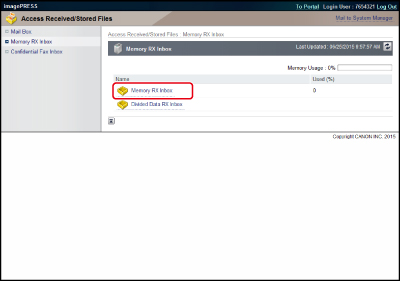
Jeżeli żądana Skrytka RX do pamięci jest zabezpieczona PINem, wprowadź PIN → i naciśnij na [OK].
2.
Zmień ustawienia wybranej Skrytki RX do pamięci lub wybierz operację do przeprowadzenia na dokumencie w Skrytce.
Aby ustawić PIN dla Skrytki RX do pamięci:
Kliknij [Settings].
Wybierz [Set PIN] → wprowadź PIN w <PIN> oraz <Confirm>.
Kliknij [OK].
UWAGA |
Nie można ustawić nazwy Skrytki RX do pamięci. Wyłącznie PIN może być określany lub zmieniany. Aby uzyskać więcej informacji na temat ustawień Skrytki TX do pamięci, patrz "Skrytka odbioru (RX) do pamięci." |
Aby drukować dokumenty:
Wybierz dokument, który chcesz wydrukować → i naciśnij na [Print] → [Start Printing].
UWAGA |
Dokument w skrytce odbioru RX do pamięci jest automatycznie z niej usuwany po jego wydrukowaniu. |
Aby wysyłać dokumenty:
Wybierz dokument, który chcesz wysłać → i naciśnij na [Send].
Określ żądane ustawienia → naciśnij na [Start].
Wybierając dokument i naciskając na przycisk pod Kolejność dokumentów możesz zmienić kolejność wysyłania dokumentów.
[Move to Top]: Przesuwa do góry
[Move Up]: Przesuwa w górę o jeden poziom
[Move Down]: Przesuwa w dół o jeden poziom
[Move to Bottom]: Przesuwa w dół
Jeżeli chcesz, aby dokumenty były automatycznie usuwane pod wysłaniu, wybierz [Delete After Sending].
Naciśnij na [Select Destination] w Ustawieniach adresu, aby wyświetlić listę odbiorców, z których możesz wybrać żądanego odbiorcę.
Możesz usunąć adres z listy wybierając go → i naciskając na [Delete].
UWAGA |
Aby uzyskać więcej informacji na temat ustawień wysyłania, patrz "Skanuj i wyślij." |
Aby usuwać dokumenty:
Wybierz dokument, który chcesz usunąć → i naciśnij na [Delete].
WAŻNE |
Po usunięciu dokumentu, nie można go odzyskać. |
Aby określić ustawienia Zabezpieczenia pamięci:
Naciśnij na [Memory Lock Settings] → określ żądane ustawienia → naciśnij na [OK].
Aby dowiedzieć się więcej na temat ustawień Zabezpieczenia pamięci, patrz "Skrytka odbioru (RX) do pamięci."
Aby wyświetlić szczegóły dokumentu:
Naciśnij na dane odbiorcy.
Możesz również nacisnąć na ikonę w opcji Rodzaj, aby wyświetlić szczegółowe informacje na temat dokumentu.
Wyświetlana ikona:
 | Przekazany dokument I-faksem lub dokument I-faks zapisany w pamięci. |
Zarządzanie Skrytką odbioru (RX) podzielonych danych
1.
Kliknij na [Access Received/Stored Files] → [Memory RX Inbox] → [Divided Data RX Inbox].
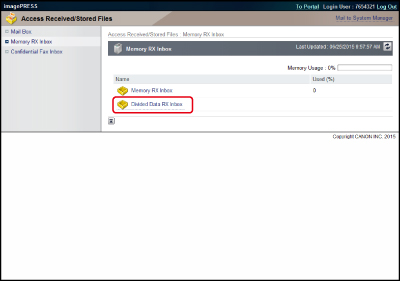
Jeżeli żądana Skrytka RX do pamięci jest zabezpieczona PINem, wprowadź PIN → i naciśnij na [OK].
2.
Wybierz dokument, który chcesz usunąć → i naciśnij na [Delete].
Aby wydrukować dokument przed jego usunięciem, wybierz [Print When Deleted] → i naciśnij na [Delete].
WAŻNE |
Po usunięciu dokumentu, nie można go odzyskać. |