Zarządzanie zadaniami kopiowania/drukowania
1.
Kliknij [Status Monitor/Cancel].
2.
Przeprowadź działania na zadaniach kopiowania/drukowania.
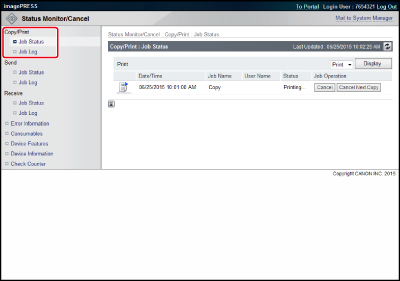
Aby anulować zadanie:
Kliknij [Job Status] → wybierz zadanie, którego status chcesz wyświetlić z poziomu rozwijalnej listy → kliknij [Display].
Oto szczegółowe informacje dotyczące omawianych pozycji.
Copy: | Wyświetla status zadania kopiowania. |
Print: | Wyświetla status zadania drukowania. |
Kliknij [Cancel].
WAŻNE |
Po usunięciu zadania, nie można go odzyskać. |
Aby przesunąć zadanie na początek kolejki drukowania:
Kliknij na [Job Status] → kliknij [Print Next] dla zadania, które chcesz przesunąć.
UWAGA |
Przesunięte zadanie będzie drukowane bezpośrednio po zakończeniu aktualnego zadania. |
Aby zatrzymać zadanie drukowania z poziomu komputera:
Kliknij na [Job Status] → kliknij [Pause] dla zadania, które chcesz zatrzymać.
UWAGA |
Ten przycisk nie jest wyświetlany dla innych rodzajów zadań, takich jak zadania kopiowania. |
Aby wznowić zadanie drukowania z poziomu komputera:
Kliknij na [Job Status] → kliknij [Resume] dla zadania, które chcesz wznowić.
UWAGA |
Ten przycisk nie jest wyświetlany dla innych rodzajów zadań, takich jak zadania kopiowania. |
Aby wyświetlić szczegóły zadania:
Kliknij [Job Status] → i naciśnij na ikonę po lewej stronie zadania, którego szczegóły chcesz wyświetlić.
Aby wyświetlić rejestr zadania:
Kliknij [Job Log] → wybierz zadanie, którego status chcesz wyświetlić z poziomu rozwijalnej listy → kliknij [Display].
Oto szczegółowe informacje dotyczące omawianych pozycji.
Copy: | Wyświetla rejestr zadania kopiowania. |
Printer: | Wyświetla rejestr zadania drukowania. |
Local Print: | Wyświetla rejestr lokalnego zadania drukowania i obejmuje zadania ze skrytki RX do pamięci oraz poufnej skrytki faksu. |
RX Print: | Wyświetla rejestr odebranych zadań drukowania. |
Print Report: | Wyświetla rejestr raportu zadań drukowania. |
UWAGA |
Elementy na rozwijalnej liście mogą się różnić w zależności od podłączonego wyposażenia opcjonalnego. Aby uzyskać więcej informacji, patrz "Przed rozpoczęciem użytkowania urządzenia" lub "Zarządzanie zadaniami." |
Aby zapisać rejestr zadania:
Kliknij [Job Log] → [Store in CSV Format] → pobierz plik.
Określ lokalizację pliku, który ma być zapisany → wprowadź nazwę pliku → zapisz plik.
Jeżeli nazwa pliku nie zostanie wprowadzona, jedno z poniższych zostanie wykorzystane jako nazwa pliku:
Copy: | pcopy.csv |
Printer: | pprint.csv |
Local Print: | plocal.csv |
RX Print: | prx.csv |
Print Report: | preport.csv |
Rodzaj i kolejność elementów zapisanych w pliku jest identyczna, jak ta wyświetlana w każdym rejestrze zadania.
UWAGA |
W rejestrze zadania znajduje się ostatnich 100 zadań. Okno dialogowe wyświetlane po zapisaniu rejestru zadania w formacie CSV może się różnić w zależności od producenta i wersji przeglądarki. |