Modo Folheto
Este modo permite imprimir cópias como folhetos.
Para obter informações sobre os produtos opcionais necessários para utilizar esta função, consulte "Produtos opcionais necessários para cada função".
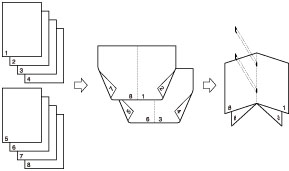
Finalizar-agrafar folheto
Este modo permite fazer cópias de originais de uma face ou frente e verso de modo a ficarem dispostas como se fosse um folheto.
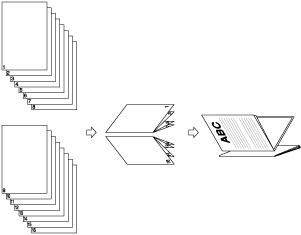
Folheto dividido
Este modo permite converter um documento com muitas páginas num folheto dividido.
Correção do desvio
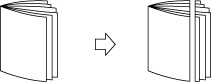
Este modo permite ajustar a posição das imagens num folheto, calculando a largura do desvio entre a página da extremidade e a página do centro do folheto.
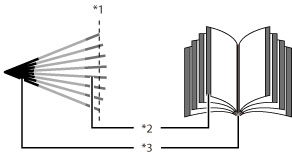
*1 Cortado
*2 Depois de cortadas, as margens das páginas ficam todas iguais.
*3 A programação está feita de maneira a que as margens interiores das páginas da extremidade do folheto sejam mais largas do que as margens interiores das páginas do centro do folheto. A colocação das imagens em cada página é ajustada, calculando o desvio entre a página da extremidade e a página do centro do folheto.
Corte
Se o Booklet Trimmer-F e a Two-Knife Booklet Trimmer-A estiverem ambos instalados:
A máquina corta a extremidade anterior e as extremidades superior/inferior das impressões no modo Finalizar-agrafar.
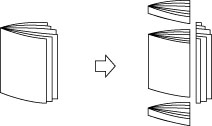
Se apenas o Booklet Trimmer-F estiver instalado:
A máquina corta a extremidade anterior das impressões no modo Finalizar-agrafar.
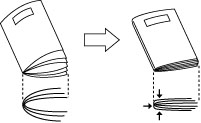
Pressão de agrafamento
Este modo permite comprimir a lombada de um folheto finalizado-agrafado.
NOTA |
Para garantir que a programação [Prensa para final.-agraf.] está ativada, tem de finalizar-agrafar mais de nove folhas de papel (incluindo uma folha de rosto). |
IMPORTANTE |
Só pode programar os modos Finalizar-agrafar e Folheto dividido se o Saddle Finisher-AN estiver instalado. O modo Pressão de agrafamento só pode ser programado se o Saddle Finisher-AN estiver instalado. Só pode programar o modo Cortar se estiver instalado o Booklet Trimmer-F ou o Two-Knife Booklet Trimmer-A no Saddle Finisher-AN. Só pode programar [Corte] se selecionar [Finalizar- agrafar]. Especifique corretamente o tipo de papel. Quando imprimir em tipos de papel especiais, tais como papel grosso ou transparências, especifique corretamente o tipo de papel, especialmente se utilizar papel grosso. Se não o fizer, a sua escolha pode prejudicar a qualidade da imagem. Além disso, a unidade de fixação pode ficar suja e precisar de manutenção ou o papel pode encravar. Coloque sempre na vertical os originais de orientação vertical. Se colocar estes originais na horizontal, as páginas com números pares são impressas ao contrário. A precisão das dobras obtidas com o modo Finalizar-agrafar pode variar consoante o tipo e a quantidade de papel. |
1.
Carregue em  → [Cópia].
→ [Cópia].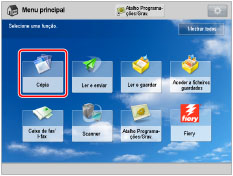
2.
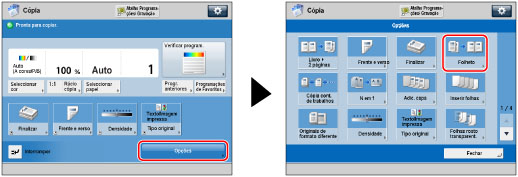
Carregue em [Opções] → [Folheto].
3.
Especifique as programações detalhadas para folhetos.
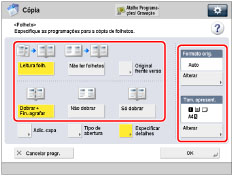
Se colocar um original frente e verso, carregue em [Original frente verso] → selecione o tipo de original frente e verso → carregue em [OK].
[Tipo livro]: | A frente e o verso do original têm a mesma orientação superior-inferior. |
[Tipo calendário]: | A frente e o verso do original têm orientações superior-inferior opostas. |
Para fazer a leitura de folhetos:
Carregue em [Leitura folh.] → selecione o formato do original → carregue em [OK].
Para dobrar cada página do original e utilizar como duas páginas do folheto, carregue em [Não ler folhetos] → selecione formato do original → carregue em [OK].
NOTA |
Se não utilizar o modo Leitura do folheto, não pode selecionar a disposição de originais frente e verso. Se não utilizar o modo Leitura do folheto, não pode selecionar [Auto] do original. Não pode selecionar [Original frente verso] se A6R for o formato de original selecionado. |
Para dobrar e finalizar-agrafar:
Carregue em [Dobrar + Fin.-agrafar].
Se não quiser finalizar-agrafar, selecione [Só dobrar].
Se não quiser programar os modos Dobra e Finalizar-agrafar, selecione [Não dobrar].
NOTA |
Segue-se o número máximo de folhas que podem ser finalizadas-agrafadas de uma só vez. Se quiser finalizar-agrafar mais folhas, especifique o modo Folheto dividido; caso contrário, não pode finalizar-agrafar o folheto. Se o Saddle Finisher-AN estiver instalado:25 folhas Segue-se o número máximo de folhas que podem ser dobradas de uma só vez quando a Só dobrar está selecionada: Se o Saddle Finisher-AN estiver instalado: cinco folhas |
Para adicionar capas:
Carregue em [Adicionar capa] → [Imprimir].
Carregue em [Deixar em branco] se não quiser copiar na capa.
Se as capas forem puxadas a partir do Document Insertion Unit-N, selecione [Deixar em branco].
Se selecionou [Leitura folh.], pode programar <Capa>, <Verso da capa>, <Verso da contracapa> e <Contracapa> individualmente.
Para especificar o papel para a capa, carregue em [Alterar] → selecione a origem do papel → carregue em [OK].
IMPORTANTE |
Para a capa, selecione o mesmo formato de papel que utilizou para o documento principal. Se colocar na unidade de inserção de documentos papel pré-impresso para utilizar como capa, faça-o com a face virada para cima. Se estiver a utilizar papel Grosso 3 ou Grosso 4, só pode imprimir no <Verso da capa> ou <Verso da contracapa>. Segue-se a gramagem do papel que pode ser utilizada quando o Saddle Finisher-AN estiver instalado. Para a capa e para o documento principal:60 g/m2 a 300 g/m2 (16 lb bond a 110 lb capa) |
Selecionar o formato de finalização:
Carregue em [Tipo de abertura] → selecione o formato de finalização → carregue em [OK].
[Abertura p/a esquerda]: | É criado um folheto que se abre do lado esquerdo. |
[Abertura p/a direita]: | É criado um folheto que se abre do lado direito. |
NOTA |
Só pode programar [Tipo de abertura] se programar [Leitura folh.]. |
Para selecionar o formato do original e o formato de apresentação do folheto:
Carregue em [Alterar] para <Formato orig.>.
Selecione o formato do original colocado → carregue em [OK].
Pode selecionar [Auto] para que a máquina escolha o formato de papel automaticamente.
Carregue em [Alterar] para <Tam. apresent.>.
Selecione o formato de papel para finalização → carregue em [OK].
4.
Carregue em [Especificar detalhes] → especifique as programações detalhadas para folhetos.
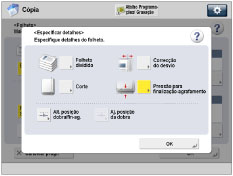
Se não quiser especificar as programações detalhadas, avance para o passo 6.
Fazer um folheto dividido:
Carregue em [Folheto dividido] → especifique o número de folhas que pretende dividir → carregue em [OK].
NOTA | |||||||||||||||||||||||
Se o Saddle Finisher-AN estiver instalado, o número de folhetos finalizados-agrafados que o tabuleiro auxiliar de folhetos pode suportar depende do número de folhas que cada folheto contém, do formato de papel e se o folheto inclui capa com papel grosso (106 g/m2 (29 lb bond) ou mais).
Se o Booklet Trimmer-F estiver instalado no Saddle Finisher-AN, o tabuleiro pode suportar 30 impressões. | |||||||||||||||||||||||
Programar a correção do desvio:
Carregue em [Correção do desvio] → selecione o método de correção → carregue em [OK].
Se selecionar [Manual], carregue em  ou
ou  para ajustar a largura da correção.
ou para ajustar a largura da correção.Cortar as extremidades do folheto (se o Booklet Trimmer-F e o Two-Knife Booklet Trimmer-A estiverem ambos instalados):
Carregue em [Corte].
NOTA |
Só pode programar [Corte] se selecionar [Dobrar + Fin.-agrafar]. |
Para cortar a extremidade do folheto, especificando o formato de finalização, carregue em [Especificar por formato finaliz.] → selecione [Corte na vertical] ou [Corte 3 vias] e, em seguida, introduza o formato de finalização desejado → carregue em [OK] → [OK].
NOTA |
Se quiser gravar e editar o formato de finalização configurado, carregue em [Grv]. |
Para cortar a extremidade do folheto, especificando a largura do corte, carregue em [Especificar por largura do corte] → selecione [Corte na vertical] ou [Corte 3 vias] e, em seguida, introduza a largura do corte desejada → carregue em [OK] → [OK].
Para ajustar a posição do corte, carregue em [Ajustar pos. de corte] → ajuste a posição do corte utilizando [-] ou [+] → carregue em [OK] → [OK].
NOTA | ||||
Se introduzir um valor diferente de 0, pode alternar entre um valor de ajuste positivo e negativo carregando em [±].
|
Cortar as extremidades do folheto (se o Booklet Trimmer-F estiver instalado):
Carregue em [Corte].
NOTA |
Só pode programar [Corte] se selecionar [Dobrar + Fin.-agrafar]. |
Para ajustar a largura do corte, carregue em [Ajust. larg. de corte] → especifique a largura do corte desejada → carregue em [OK].
Ajustar a pressão de agrafamento:
Carregue em [Prensa para final.-agraf.] → ajuste a pressão de agrafamento → carregue em [OK].
NOTA | ||||
Pode programar [Prensa para final.-agraf.] se selecionar [Dobrar + Fin.-agrafar]. Se introduzir um valor diferente de 0, pode alternar entre um valor de ajuste positivo e negativo carregando em [±].
Se aumentar demasiado a pressão, a lombada do folheto pode ficar amarrotada ou comprimida ou o papel pode encravar. Quando ajustar a pressão de agrafamento, aumente a pressão gradualmente. |
Ajustar a posição de finalização-agrafamento:
Carregue em [Alt. posição dobra/fin-ag.] → selecione o formato de papel para finalização.
Ajuste a posição de finalização-agrafamento utilizando [-] ou [+] → carregue em [OK] → [Fechar].
NOTA |
Só pode programar [Alt. posição dobra/fin-ag.] se selecionar [Dobrar + Fin.-agrafar]. |
Ajustar a posição da dobra:
Carregue em [Aj. posição da dobra] → selecione o formato de papel para finalização.
Ajuste a posição da dobra utilizando [-] ou [+] → carregue em [OK] → [Fechar].
NOTA |
Só pode programar [Aj. posição da dobra] se selecionar [Só dobrar]. |
5.
Carregue em [OK].
6.
Carregue em [OK] → [Fechar].
IMPORTANTE |
Não pode efetuar a finalização-agrafamento quando houver apenas uma folha impressa. A precisão das dobras pode variar consoante o tipo e a quantidade de papel. |