Apagar moldura
Este modo permite apagar as sombras e linhas que aparecem quando se fazem cópias de vários tipos de originais. O modo Apagar moldura tem três tipos: [Apag. mold. do original], [Apg moldura do livro] e [Apag.marcas encadern.].
IMPORTANTE |
Coloque o original no vidro de exposição. Se colocar originais perfurados no alimentador, este pode danificá-los. Coloque o original no vidro de exposição. |
Apagar moldura do original
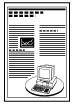
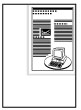
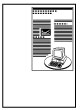
Este modo apaga os rebordos escuros e as linhas de moldura que aparecem à volta da cópia quando o original é mais pequeno do que o formato de papel selecionado. Também pode utilizar este modo para criar uma margem branca à volta da extremidade da imagem lida.
Modo Apagar moldura do original não selecionado | Modo Apagar moldura do original selecionado | ||
 |  |  |  |
1.
Carregue em  → [Cópia].
→ [Cópia].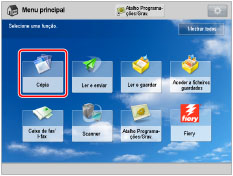
2.
Carregue em [Opções] → [Apagar moldura].

3.
Carregue em [Apag. mold. do original].

Para especificar o formato do original, carregue em [Alterar] → selecione o formato → carregue em [OK].
IMPORTANTE |
Só pode programar o modo Apagar moldura do original para os formatos de originais que aparecem no visor do painel digital. |
4.
Programe a largura de eliminação da moldura.
Se quiser programar a mesma largura para os quatro rebordos:
Carregue em [-] ou [+] para programar a largura de eliminação da moldura.
Se quiser programar a largura para cada rebordo independentemente:
Carregue em [Ajustar livremente].
Selecione os rebordos pretendidos → carregue em [-] ou [+] para programar as respetivas larguras de eliminação da moldura.
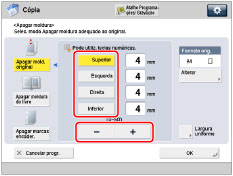
Para voltar ao ecrã que permite programar o mesmo espaço para os quatro rebordos, carregue em [Largura uniforme].
5.
Carregue em [OK] → [Fechar].
Apagar moldura do livro
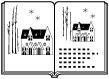
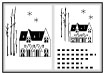
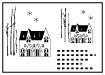
Este modo apaga o rebordo escuro e as linhas centrais e de contorno que aparecem quando se fazem cópias de páginas contíguas de um livro ou original encadernado para uma folha de papel.
Modo Apagar moldura do livro não selecionado | Modo Apagar moldura do livro selecionado | ||
 | |  |  |
1.
Carregue em → [Cópia].
→ [Cópia].2.
Carregue em [Opções] → [Apagar moldura].
3.
Carregue em [Apg moldura do livro].
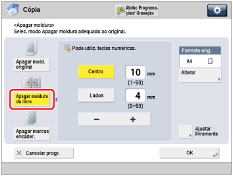
Para especificar o formato do original, carregue em [Alterar] → selecione o formato → carregue em [OK].
IMPORTANTE |
Só pode programar o modo Apagar moldura do livro para os formatos dos originais que aparecem no visor do painel digital. |
4.
Programe a largura de eliminação da moldura.
Se quiser programar a mesma largura para os quatro rebordos:
Carregue em [Centro] e [Lados] → carregue em [-] ou [+] para programar as respetivas larguras de eliminação da moldura.
Se quiser programar a largura para cada rebordo independentemente:
Carregue em [Ajustar livremente].
Selecione os rebordos pretendidos → carregue em [-] ou [+] para programar as respetivas larguras de eliminação da moldura.
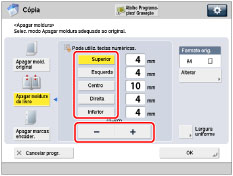
Para voltar ao ecrã que permite programar o mesmo espaço para os quatro rebordos, carregue em [Largura uniforme].
5.
Carregue em [OK] → [Fechar].
Apagar marcas de encadernação
Este modo permite apagar as sombras que aparecem nas cópias devido às marcas de encadernação dos originais.
Modo Apagar marcas de encadernação não selecionado | Modo Apagar marcas de encadernação selecionado | ||
 | |  |  |
1.
Carregue em → [Cópia].
→ [Cópia].2.
Carregue em [Opções] → [Apagar moldura].
3.
Carregue em [Apag.marcas encadern.].
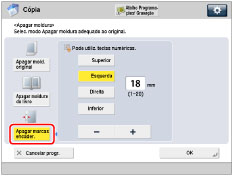
4.
Especifique o local das marcas de encadernação → carregue em [-] ou [+] para programar as respetivas larguras de eliminação da moldura.
Para especificar o local das marcas de encadernação, o original tem de estar com a face impressa para cima.
5.
Carregue em [OK] → [Fechar].
IMPORTANTE |
Se estiver a utilizar [Apag.marcas encadern.], os rebordos que não forem selecionados também são apagados cerca de 4 mm. |