Colocar papel no deck para papel (unidade principal, POD Deck-D (opcional))
Se o papel selecionado acabar ou se o deck para papel selecionado se gastar durante a impressão, aparece um ecrã no visor do painel digital a pedir-lhe para colocar papel.
A localização dos decks para papel é indicada na imagem seguinte.

Siga o procedimento abaixo para colocar papel no deck.
 CUIDADO CUIDADO |
O elevador no interior do deck para papel sobe e desce automaticamente. Coloque o papel com cuidado para não entalar os dedos. Quando pegar no papel, tome cuidado para não se cortar nas extremidades das folhas. |
IMPORTANTE |
Não suba o elevador no interior do deck para papel com o interruptor de alimentação principal ligado, pois tal pode causar avarias ou danos na máquina. Se precisar de subir o elevador, caso deixe cair algum objeto por exemplo, desligue o interruptor de alimentação principal com o deck para papel aberto. Para saber como encerrar a máquina, consulte " Encerramento da máquina".  Se o deck para papel selecionado não estiver bem inserido na máquina, também aparece um ecrã a pedir para colocar papel. Certifique-se de que o deck para papel está na posição correta. Não coloque os seguintes tipos de papel no deck. Se o fizer, o papel pode encravar. Papel muito enrolado ou vincado Papel muito fino Papel grosso (mais de 400 g/m2) Papel fino (menos de 60 g/m2) Papel que tenha sido impresso numa impressora de transferência térmica Verso do papel que tenha sido impresso numa impressora de transferência térmica Quando a quantidade de papel não for suficiente na origem de papel, a utilização de papel revestido com uma gramagem igual ou inferior a 85 g/m2 poderá causar enrugamento do papel ou cantos dobrados. Evite a utilização de papel quando for exibido  para a quantidade restante de papel. Se o papel ficar enrugado quando é alimentado numa orientação vertical, alimente o papel na direção horizontal. para a quantidade restante de papel. Se o papel ficar enrugado quando é alimentado numa orientação vertical, alimente o papel na direção horizontal.Separe bem as folhas de papel antes de as colocar. Papel fino, reciclado, pré-perfurado, grosso, transparências, película transparente, película translúcida e separadores devem ser cuidadosamente separados antes de serem colocados no tabuleiro. Nunca coloque papel nem outros itens na parte vazia do deck para papel junto da pilha de papel. Se o fizer, o papel pode encravar. Se estiver a imprimir no modo Agrafar, não retire as folhas impressas que ainda não foram agrafadas. (A máquina retoma a impressão e o agrafamento depois de retirar o papel encravado.) |
NOTA |
O procedimento para colocar papel no POD Deck-D/Secondary POD Deck-D é o mesmo que para colocar papel nos decks da unidade principal. Nesta secção é explicado, a título de exemplo, o procedimento para colocar papel nos decks da unidade principal. O POD Deck-D/Secondary POD Deck-D é um produto opcional. Grave o formato e o tipo do papel colocado em [Programações de papel] em [Preferências] (Programações/Gravação). Pode utilizar formatos de papel personalizados.(Consulte "Gravar/Editar/Apagar formatos de papel personalizados".) Pode atribuir um nome, gravar e editar os tipos de papel personalizados.(Consulte "Gravar tipos de papel personalizados".) Para obter informações sobre como colocar papel, consulte "Papel disponível". Se aparecer uma mensagem a pedir-lhe para colocar papel durante a impressão, as restantes impressões são automaticamente efetuadas depois de colocar o papel correto. Se selecionar uma origem de papel diferente, as restantes impressões são feitas depois de carregar em [OK]. Carregue em [Cancelar] para cancelar a impressão. Para utilizar outra função disponível, carregue em [Outra função] → selecione a função pretendida → carregue em [Concluído]. Quando trocar o papel a colocar no deck para papel de papel normal para papel revestido, poderá ter de aguardar uns minutos para que a ventoinha de ar quente regule a respetiva temperatura. |
1.
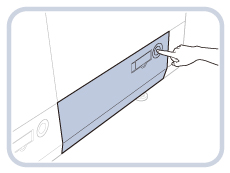
Carregue no botão do deck para papel onde pretende colocar papel.
IMPORTANTE |
Se a máquina estiver no modo Sleep (o visor do painel digital não aparece e só se acender  ), pode não conseguir abrir o deck para papel. Nesse caso, carregue em para reativar a máquina e depois carregue no botão de abertura do deck para papel. ), pode não conseguir abrir o deck para papel. Nesse caso, carregue em para reativar a máquina e depois carregue no botão de abertura do deck para papel. |
2.
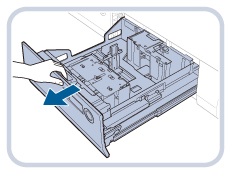
Agarre na pega e puxe para fora o deck até ele parar.
O elevador interior desce automaticamente para a posição de colocação de papel.
3.
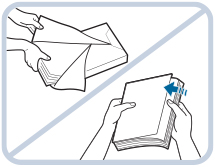
Abra a embalagem de papel e retire a pilha.
NOTA |
Para obter impressões de alta qualidade, utilize papel recomendado pela Canon. Antes de colocar papel, separe sempre as folhas várias vezes e alinhe as extremidades para facilitar a alimentação. |
4.
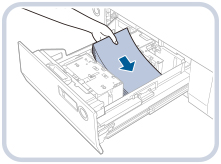
Certifique-se de que o elevador interno baixou e, em seguida, coloque a pilha de papel no deck para papel.
Alinhe as extremidades da pilha de papel. Coloque a pilha de papel encostada à parede direita do deck.
IMPORTANTE |
Nas seguintes situações, ajuste as placas de alteração de formato para corresponder ao formato do papel a ser colocado.(Consulte "Ajustar um deck para receber um formato de papel diferente (unidade principal, POD Deck-D (opcional))".) Quando colocar papel no deck para papel pela primeira vez. Quando colocar papel e as extremidades da pilha de papel podem ficar enroladas no deck para papel ou poderão existir intervalos entre a extremidade do papel e as placas de alteração do formato, porque o formato do papel colocado não corresponde ao formato para o qual as placas de alteração de formato foram configuradas. Não sujeite o suporte traseiro a impactos fortes quando colocar papel no deck, dado que isso poderá provocar avarias ou danificar a máquina. 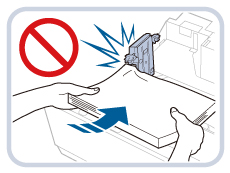 Não coloque papel no deck para papel onde imprimiu anteriormente, pois isto pode provocar uma avaria ou danos na fotocopiadora. Deve endireitar o papel encaracolado antes de o colocar na unidade de deck para papel. A altura da pilha de papel não pode exceder a marca limite (  ) na parte posterior do deck para papel da fotocopiadora. ) na parte posterior do deck para papel da fotocopiadora. |
NOTA |
Cada deck para papel da unidade principal tem capacidade para cerca de 1000 folhas de papel (80 g/m2). No caso dos decks superior e intermédio do POD Deck-D/Secondary POD Deck-D, cada deck tem capacidade para cerca de 1000 folhas de papel (80 g/m2) e cada deck inferior tem capacidade para cerca de 2000 folhas de papel (80 g/m2). Se houver instruções na embalagem de papel sobre o lado das folhas a colocar, siga essas instruções. Coloque o papel no deck para papel com a face a imprimir voltada para baixo. Se ocorrerem problemas, como má qualidade de impressão ou papel encravado, vire a pilha ao contrário e volte a colocá-la. No entanto, não pode virar o papel texturado ou revestido 1 face. Coloque papel novo. Para obter mais informações sobre a direção de impressão do papel pré-impresso (papel com logótipos ou padrões impressos), consulte "Relação entre a orientação do original e a orientação do papel". |
5.
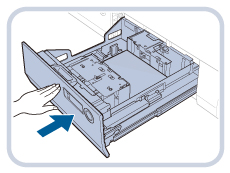
Empurre suavemente o deck para papel para dentro da máquina até ele encaixar com um clique na posição de fechado.
O elevador interno sobe automaticamente e prepara o deck para impressão.
 CUIDADO CUIDADO |
Volte a colocar o deck na posição original com cuidado para não se entalar. |
IMPORTANTE |
Não consegue fazer cópias nem impressões se colocar papel a exceder o limite de colocação ou se o deck para papel não estiver bem introduzido na máquina. Verifique sempre se os decks estão na posição correta e se o papel não excede a marca limite ( ). |
NOTA |
Coloque o papel restante na embalagem original e guarde-a num local seco, longe da incidência direta dos raios solares. Se o papel acabar e a impressão parar, coloque uma nova pilha de papel. A impressão é retomada depois de colocar a nova pilha de papel. 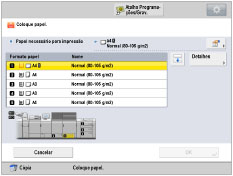 Se imprimir em papel que tenha absorvido humidade, pode sair vapor da área de impressão da máquina.Isso deve-se à evaporação da humidade do papel, que acontece quando é aplicada uma temperatura elevada durante a fixação do toner no papel. Não se trata de uma avaria. (Isto acontece sobretudo em salas com uma temperatura baixa.) |