Visualizar/apagar o conteúdo do quadro de mensagens
O quadro de mensagens é uma função utilizada pelo administrador para transmitir mensagens aos utilizadores desta máquina, apresentando mensagens na UI remota ou no visor do painel digital. A especificação das programações do quadro de mensagens e a criação de mensagens efetuam-se a partir da UI remota.
NOTA |
Para visualizar ou apagar o conteúdo do quadro de mensagens, é necessário iniciar sessão como administrador. |
Tipos do quadro de mensagens
Estão disponíveis os seguintes três tipos de quadros de mensagens:
Um quadro de mensagens em que a mensagem aparece no fundo do visor do painel digital
As mensagens são apresentadas continuamente no fundo do visor do painel digital. Este quadro de mensagens é mais adequado quando pretende visualizar mensagens continuamente sem perturbar outras operações.
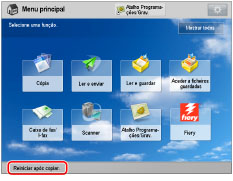
Um quadro de mensagens em que a mensagem aparece no visor do painel digital como janela de contexto
As mensagens são apresentadas no visor do painel digital como janela de contexto.É possível selecionar as programações de apresentação de acordo com a finalidade.
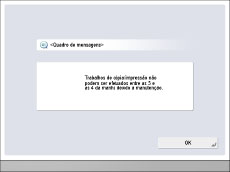
Pode definir as seguintes programações de apresentação de janela de contexto.
Visualizar quando a máquina é desligada e novamente ligada, ou quando o modo de reposição automática é ativado | |
Após verificar as mensagens, feche o quadro de mensagens carregando em [OK] para realizar operações normais. Este quadro de mensagens é mais adequado quando pretende visualizar mensagens detalhadas sem perturbar outras operações. A mensagem aparece novamente se desligar e voltar a ligar a máquina ou depois de o modo Reposição automática ter sido ativado. | |
Visualizar continuamente | |
Uma vez que a opção [OK] não é apresentada, apenas um administrador pode fechar este quadro de mensagens. Quando este quadro de mensagens é apresentado, não pode utilizar a máquina. Este quadro de mensagens é mais adequado quando pretende parar as operações da máquina temporariamente. | |
Um quadro de mensagens em que a mensagem aparece na página do portal da UI remota
As mensagens são apresentadas continuamente na página do portal da UI remota. Este quadro de mensagens é mais adequado quando pretende enviar mensagens para utilizadores da UI remota.

Visualizar o quadro de mensagens
1.
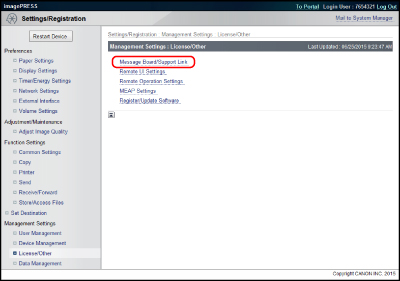
Clique em [Settings/Registration] → selecione [License/Other] a partir do menu que aparece em Programações de gestão → clique em [Message Board/Support Link].
2.
Selecione as programações de apresentação e introduza mensagens.
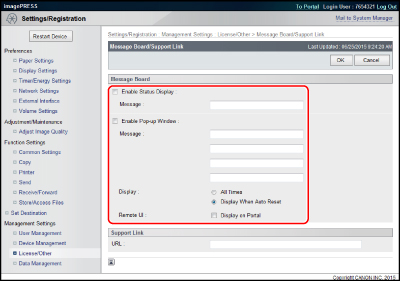
Enable Status Display: | Selecione para visualizar o quadro de mensagens no fundo do visor do painel digital. |
Message: | Introduza mensagens apresentadas no fundo do visor do painel digital. Pode introduzir até 23 carateres. |
Enable Pop-up Window: | Selecione para visualizar o quadro de mensagens no visor do painel digital como janela de contexto. Se selecionar [Display on Portal], o quadro de mensagens é apresentado na página do portal da UI remota. |
Message: | Introduza mensagens apresentadas no visor do painel digital como janela de contexto, ou na página do portal da UI remota. Pode introduzir até 23 carateres por linha num máximo de 4 linhas disponíveis para introdução de mensagens. |
All Times: | Selecione para visualizar as mensagens da janela de contexto continuamente. |
Display When Auto Reset: | Selecione para visualizar as mensagens da janela de contexto quando a máquina é desligada e novamente ligada, ou quando o modo de reposição automática é ativado. |
Display on Portal: | Selecione para visualizar o quadro de mensagens na página do portal da UI remota. |
3.
Clique em [OK].
Apagar o conteúdo do quadro de mensagens
1.
Clique em [Settings/Registration] → selecione [License/Other] a partir do menu que aparece em Management Settings → clique em [Message Board/Support Link].
2.
Retire a marca de verificação de [Enable Status Display], [Enable Pop-up Window] ou [Display on Portal] de acordo com o quadro de mensagens cujo conteúdo pretende apagar.
Se pretender apagar completamente o conteúdo do quadro de mensagens, apague as mensagens.
3.
Clique em [OK].