Gravar informações de programações num computador (exportar individualmente)
Gravar uma lista de endereços
Pode guardar uma lista de endereços como um ficheiro no seu computador.
1.
Clique em [Settings/Registration] → selecione [Data Management] para <Management Settings>.
2.
Clique em [Address Lists] em <Import/Export Individually> → [Export].
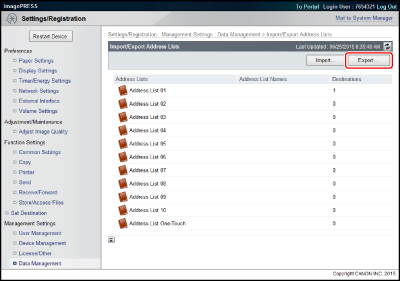
Se tiver programado um PIN para a lista de endereços, aparece uma caixa de diálogo a pedir para introduzir o PIN. Introduza o PIN da lista de endereços → clique em [OK].
3.
Selecione a lista de endereços e o formato do ficheiro.
Seguem-se os detalhes de cada item.
Address List: | Selecione a lista de endereços a guardar como um ficheiro. |
File Format: | Selecione o formato do ficheiro que pretende exportar. [Custom Format]:Selecione esta opção se pretender importar o ficheiro para outra máquina Canon. [LDAP Format]:Selecione esta opção se o ficheiro se destinar a ser utilizado por outra aplicação (por exemplo, Microsoft Internet Explorer, Netscape Navigator, Microsoft Outlook, Eudora, etc.). Importe este ficheiro como dados LDAP para estas aplicações. |
Password: | Introduza a password a utilizar para a codificação das informações de início de sessão da lista de endereços. |
Confirm: | Introduza a password novamente. Se a password que introduzir aqui for diferente da introduzida em [Password], aparece uma caixa de diálogo de erro. |
NOTA |
Se selecionar [LDAP Format], só pode gravar endereços de correio eletrónico. Para gravar todas as informações guardadas na lista de endereços, selecione [Custom Format]. <Password> e <Confirm> aparecem se a seguinte programação for especificada: [Settings/Registration] → [Set Destination] → [Address Book Export Settings] → opção [Including Password When Exporting Address Book] selecionada. |
4.
Clique em [Start Exporting].
5.
Na caixa de diálogo que aparece, especifique o local onde pretende gravar o ficheiro → grave o ficheiro.
NOTA |
O nome da lista de endereços não é exportado. |
Gravar as programações do dispositivo
Pode guardar as programações do dispositivo como um ficheiro no seu computador. O livro de endereços também é incluído nas programações do dispositivo. As programações de [Favorite Settings] também são incluídas no ficheiro de programações do dispositivo que exporta da máquina.
1.
Clique em [Settings/Registration] → selecione [Data Management] para <Management Settings>.
2.
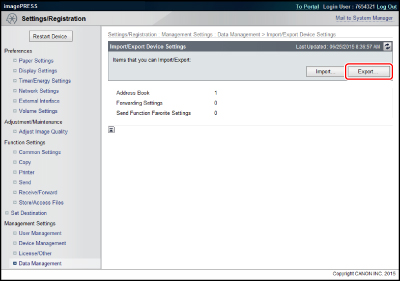
Clique em [Device Settings (Forwarding Settings, Address Book, Send Function Favorite Settings)] em <Import/Export Individually> → [Export].
3.
Clique em [Start Exporting].
4.
Na caixa de diálogo que aparece, especifique o local onde pretende gravar o ficheiro → grave o ficheiro.
A extensão de ficheiro do ficheiro gravado é ".fim".
NOTA |
A extensão de ficheiro de programações do dispositivo gravadas varia consoante o modelo da sua máquina. As programações que pode exportar também variam consoante a extensão do ficheiro. |
Gravar as programações da impressora
Pode guardar as programações da impressora como um ficheiro no seu computador.
1.
Clique em [Settings/Registration] → selecione [Data Management] para <Management Settings>.
2.
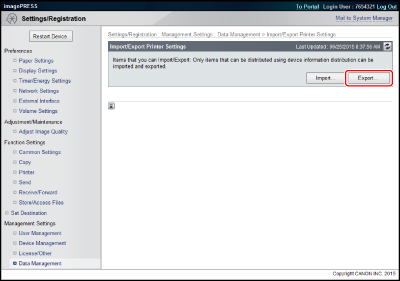
Clique em [Printer Settings] em <Import/Export Individually> → [Export].
3.
Clique em [Start Exporting].
4.
Na caixa de diálogo que aparece, especifique o local onde pretende gravar o ficheiro → grave o ficheiro.
O nome de ficheiro predefinido é "printersettings.xml".
Gravar programações de informação sobre papel
Pode guardar programações de informação sobre papel como um ficheiro no seu computador.
1.
Clique em [Settings/Registration] → selecione [Data Management] para <Management Settings>.
2.
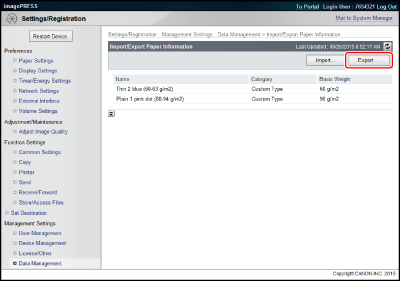
Clique em [Paper Information] em <Import/Export Individually> → [Export].
3.
Selecione o tipo de informações sobre papel.
Seguem-se os detalhes de cada item.
Category: | Selecione a categoria de informações sobre papel a gravar num ficheiro. |
4.
Clique em [Start Exporting].
5.
Na caixa de diálogo que aparece, especifique o local onde pretende gravar o ficheiro → grave o ficheiro.