Gerir as listas de endereços
A UI remota permite gerir as listas de endereços realizando operações como a gravação de novos endereços, edição de endereços e alteração do nome das listas de endereços. Os tipos de endereços que pode gerir são os seguintes:
Grupo
Pode guardar vários endereços num único endereço de grupo.
Correio eletrónico
Pode guardar endereços de correio eletrónico.
I-fax
Pode guardar endereços de I-fax.
Arquivo
Pode gravar as informações necessárias, tais como o protocolo, o nome do anfitrião e o nome do caminho da pasta de destino, para guardar documentos lidos num servidor de ficheiros.
NOTA |
As operações de gestão de lista de endereços são as mesmas disponíveis a partir do painel de controlo da máquina carregando em  → [Programar destino]. Para obter instruções sobre como utilizar o painel de controlo para gerir a lista de endereços, consulte "Gravar destinos". → [Programar destino]. Para obter instruções sobre como utilizar o painel de controlo para gerir a lista de endereços, consulte "Gravar destinos". |
Operar uma lista de endereços
1.
Clique em [Address Book] → selecione a lista de endereços cujas programações pretende alterar.
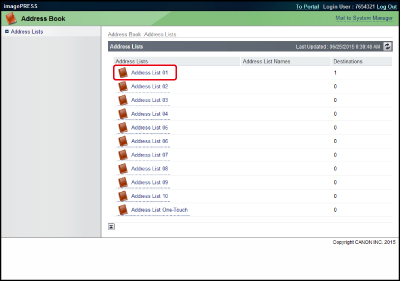
Também pode clicar em [ ] (Lista de endereços) ao lado do nome da lista de endereços para visualizar a lista de endereços.
] (Lista de endereços) ao lado do nome da lista de endereços para visualizar a lista de endereços.Se tiver programado um PIN para a lista de endereços, aparece uma caixa de diálogo a pedir para introduzir o PIN.Introduza o PIN → clique em [OK].
NOTA |
Se Gestão de números de acesso estiver programada para "Ligado", apenas são apresentados os endereços que não tenham sido programados com um número de acesso. Para também visualizar endereços programados com um número de acesso, introduza o número de acesso em [Access Number] → clique em [Display]. Para apenas visualizar endereços que não estejam programados com um número de acesso, clique em [Display] sem introduzir um número de acesso. Para obter instruções sobre a programação Gestão de números de acesso, consulte " Especificar destinos utilizando o livro de endereços (local)" e "Especificar destinos utilizando o livro de endereços (remoto)". Para apenas visualizar um determinado tipo de endereço, clique na lista pendente <Type>, selecione o tipo de endereço pretendido e clique em [Display]. Também pode limitar o número de endereços que são apresentados selecionando a letra pela qual o endereço começa, a partir da lista pendente <Initial> e clicando em [Display]. Se selecionar [All], todos os endereços guardados são apresentados. Se selecionar [Address List One-Touch], clique na lista pendente <List Number> → selecione o número da tecla de marcação por memórias telefónicas diretas pretendido. |
2.
Altere as programações do livro de endereços selecionado ou selecione uma operação a executar para um endereço.
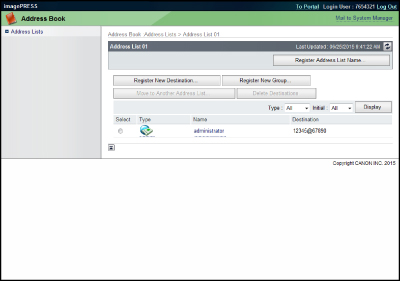
Para alterar o nome de uma lista de endereços:
Clique em [Register Address List Name].
NOTA |
Este botão não aparece se selecionar [Address List One-Touch]. |
Introduza o novo nome da lista de endereços → clique em [OK].
Para gravar um endereço:
Clique em [Register New Destination].
NOTA |
Este botão não aparece se selecionar [Address List One-Touch]. |
Selecione o tipo de endereço que pretende guardar → introduza as informações necessárias → clique em [OK].
Se o destino for um endereço de correio eletrónico ou I-fax, pode selecionar [Divide Data] para assegurar que o tamanho dos dados enviados para o destino não excede o limite, dividindo-o por vários ficheiros.
Para gravar um endereço de grupo:
Clique em [Register New Group].
NOTA |
Este botão não aparece se selecionar [Address List One-Touch]. |
Introduza um nome para o grupo em [Group Name] → clique em [Select Destination] em <Members List>.
Selecione a caixa de verificação de cada endereço que pretende adicionar ao endereço de grupo → clique em [OK].
Verifique as programações → clique em [OK].
Para apagar um endereço da lista de membros, selecione o endereço → clique em [Delete].
Se pretender guardar documentos enviados para este grupo numa caixa de correio, selecione <Store in Mail Box> → selecione a caixa a partir da lista pendente.
Se incluir uma caixa de correio no destino (grupo) para onde vai enviar o documento, este é guardado na caixa de correio selecionada para ser usado mais tarde. Os documentos guardados numa caixa de correio podem ser impressos e enviados para outros destinos.
Para mover um endereço:
Selecione o botão de seleção ao lado do nome do endereço → clique em [Move to Another Address List].
NOTA |
Este botão não aparece se selecionar [Address List One-Touch]. |
Selecione a lista do endereço de destino → clique em [OK].
Para apagar um endereço:
Selecione o botão de seleção ao lado do nome do endereço → clique em [Delete Destinations] → [OK].
IMPORTANTE |
Não é possível recuperar um endereço após a eliminação. |
Para editar os detalhes de um endereço:
Clique no nome do endereço.
Também pode visualizar os detalhes do endereço clicando no ícone à esquerda do nome do endereço.
Se selecionar [Address List One-Touch], também pode clicar no número da tecla de marcação por memórias telefónicas diretas do endereço para visualizar os respetivos detalhes.
Clique em [Edit].
Efetue as alterações necessárias → clique em [OK].
Divisão de dados
Selecione [Divide Data] para assegurar que o tamanho dos dados enviados para o destino não excede o limite, dividindo-o por vários ficheiros, para um destino de correio eletrónico ou I-fax.
Alterar uma password
Apenas pode alterar a password se selecionar [Change Password] para o destino de um servidor de ficheiros.
NOTA |
Apenas pode programar ou alterar a password se selecionar um endereço de servidor de ficheiros. |
Para gravar um novo endereço num botão não gravado em [Address List One-Touch]:
Clique em [Not Registered] no ecrã <Address List One-Touch>.
Também pode visualizar o ecrã Gravar novo destino clicando no número à esquerda da opção [Not Registered].
Para gravar teclas de marcação por memórias telefónicas diretas de 19 a 200, selecione o número da lista a gravar a partir da lista pendente → clique em [Display].
Selecione o tipo de endereço que pretende guardar → clique em [Set] → introduza as informações necessárias → clique em [OK].
NOTA |
As operações de gestão de livro de endereços disponíveis utilizando a UI remota são iguais às acessíveis a partir de [Programar destino] (Programações/Gravação) no painel de controlo da máquina. |