Gerir caixas de correio
1.
Clique em [Access Received/Stored Files] → selecione [Mail Box] → clique no número da caixa de correio pretendida.
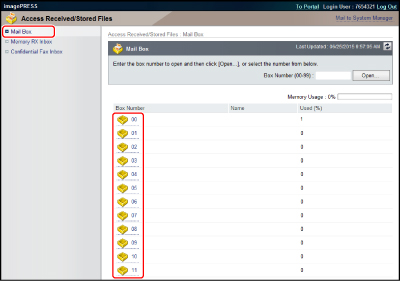
Se a caixa pretendida estiver programada com um PIN, introduza o PIN → clique em [OK].
Também pode selecionar a caixa de correio pretendida introduzindo o respetivo número ao lado do número da caixa (00-99) → clique em [Open].
2.
Altere as programações da caixa de correio selecionada ou selecione uma operação a executar com um documento na caixa de correio.
Pode alterar a ordem dos documentos apresentados clicando em [File Name] ou [Date/Time].
Para alterar as programações da caixa de correio selecionada:
Clique em [Settings] → especifique as programações pretendidas → clique em [OK].
NOTA |
Para obter mais informações sobre caixas de correio, consulte "Ler e guardar" e "Aceder a ficheiros guardados". |
Para imprimir documentos:
Selecione os documentos que pretende imprimir → clique em [Print].
Altere as programações de impressão → clique em [Start Printing].
Se selecionar um documento e clicar nos botões debaixo de Ordem de documentos, pode alterar a ordem pela qual os documentos são impressos.
[Move to Top]:Move-se para o topo
[Move Up]:Sobe um nível
[Move Down]:Desce um nível
[Move to Bottom]:Move-se para o fundo
Se pretender que os documentos sejam automaticamente apagados após a impressão, selecione [Delete File After Printing].
Para alterar as programações de impressão:
Selecione os documentos cujas programações de impressão pretende alterar → clique em [Print] → [Change Print Settings].
Para alterar as programações de impressão:
Se pretende cancelar alterações efetuadas e voltar ao ecrã anterior para imprimir com as programações originais, clique em [Restore Settings].
Especifique as programações pretendidas → clique em [Start Printing].
Se tentar especificar programações que não possam ser programadas em conjunto, aparece uma caixa de diálogo de erro e não poderá imprimir. Se isso acontecer, inicie o procedimento desde o princípio.
NOTA |
A opção [Store Settings] permite guardar as programações alteradas clicando em [Change Print Settings] quando seleciona um documento. Para obter mais informações sobre cada modo, consulte "Aceder a ficheiros guardados". As programações que aparecem no ecrã Programações de impressão variam consoante o equipamento opcional ligado à máquina. |
Para enviar documentos:
Selecione os documentos que pretende enviar → clique em [Send].
Especifique as programações pretendidas → clique em [OK].
Se selecionar um documento e clicar nos botões debaixo de Ordem de documentos, pode alterar a ordem pela qual os documentos são enviados.
[Move to Top]:Move-se para o topo
[Move Up]:Sobe um nível
[Move Down]:Desce um nível
[Move to Bottom]:Move-se para o fundo
Se pretender que os documentos sejam automaticamente apagados após o envio, selecione [Delete After Sending].
Clique em [Select Destination] em Programações de endereço para visualizar uma lista de destinos a partir dos quais pode selecionar o destino pretendido.
Pode apagar um endereço da lista selecionando-o → clique em [Delete].
NOTA |
Para obter mais informações sobre programações de envio, consulte "Ler e enviar". |
Para duplicar documentos para outra caixa de correio:
Selecione os documentos que pretende duplicar → clique em [Duplicate].
Selecione a caixa de correio de destino → clique em [Start].
Para apagar documentos:
Selecione os documentos que pretende apagar → clique em [Delete].
IMPORTANTE |
Não é possível recuperar um documento após a eliminação. |
Para juntar e gravar documentos:
Selecione os documentos que pretende juntar e gravar → clique em [Merge Files].
Especifique as programações pretendidas → clique em [Start].
Se selecionar um documento e clicar nos botões abaixo, pode alterar a ordem pela qual os documentos são juntos.
[Move to Top]:Move-se para o topo
[Move Up]:Sobe um nível
[Move Down]:Desce um nível
[Move to Bottom]:Move-se para o fundo
Para inserir um documento noutro documento:
Selecione os documentos que pretende inserir → clique em [Insert Pages].
Especifique o documento onde pretende inserir o primeiro documento → clique em [Next].
Especifique as programações pretendidas → clique em [Insert].
Se pretender voltar ao ecrã de inserção de documentos anterior, clique em [Back].
Para imprimir uma lista dos documentos:
Clique em [Print List] → [OK].
Para visualizar os detalhes de um documento:
Clique no nome do documento.
Também pode clicar em [ ] (Tipo) para visualizar os detalhes do documento.
] (Tipo) para visualizar os detalhes do documento.NOTA |
Um ícone a cores (  ) é apresentado para documentos lidos no modo Todas as cores. ) é apresentado para documentos lidos no modo Todas as cores. |
Se pretender visualizar o ficheiro de imagem do documento, clique em [] (Tamanho).
] (Tamanho).Para obter mais informações sobre ícones, consulte "Tipos de ícones da caixa de correio" (Ler e Guardar) e "Tipos de ícones da caixa de correio" (Aceder a ficheiros guardados).
NOTA |
É possível visualizar ficheiros de imagem de documentos guardados nas caixas de correio. Um ícone a cores ( ) é apresentado para documentos lidos no modo Todas as cores.[ ] (Tamanho) não aparece para documentos cujas imagens não possam ser apresentadas.Se o tamanho da imagem for superior a 1 MB, a mensagem <The data size of the selected image is 1 MB or more. It may take time to display it. Are you sure you want to display it?> aparece. Para visualizar o ficheiro de imagem, clique em [OK]. Para cancelar a visualização do ficheiro de imagem, clique em [Cancel]. |
Para alterar o nome de um documento:
Selecione o nome do documento → [Change File Name].
Introduza o novo nome do documento → clique em [OK].
Para apagar uma página de um documento:
Selecione o documento → selecione a página que pretende apagar.
Se o número de páginas for superior a 100 e o número de página que pretende apagar não for apresentado, pode selecionar um intervalo de páginas da lista pendente [1-100].
Clique em [Delete Page] → [OK].
Para apagar páginas consecutivas de um documento:
Selecione o nome do documento → clique em [Delete Pages Consecutively].
Introduza o intervalo de páginas que pretende apagar → clique em [OK].