Gerir trabalhos de cópia/impressão
1.
Clique em [Status Monitor/Cancel].
2.
Execute operações nos trabalhos de cópia/impressão.
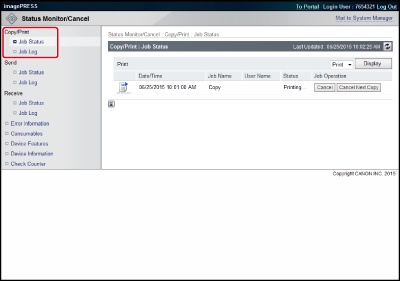
Para cancelar um trabalho:
Clique em [Job Status] → selecione o trabalho cujo estado pretende visualizar a partir da lista pendente → clique em [Display].
Seguem-se os detalhes de cada item.
Copy: | Apresenta o estado do trabalho de cópia. |
Print: | Apresenta o estado do trabalho de impressão. |
Clique em [Cancel].
IMPORTANTE |
Não é possível recuperar o trabalho depois de apagado. |
Para promover um trabalho para o topo da fila de impressão:
Clique em [Job Status] → clique em [Print Next] no trabalho que pretende promover.
NOTA |
O trabalho promovido é impresso imediatamente após o trabalho atual ser concluído. |
Para interromper um trabalho de impressão a partir de um computador:
Clique em [Job Status] → clique em [Pause] no trabalho que pretende interromper.
NOTA |
Este botão não é apresentado para outros tipos de trabalhos, tais como trabalhos de cópia. |
Para retomar um trabalho de impressão a partir de um computador:
Clique em [Job Status] → clique em [Resume] no trabalho que pretende retomar.
NOTA |
Este botão não é apresentado para outros tipos de trabalhos, tais como trabalhos de cópia. |
Para visualizar os detalhes de um trabalho:
Clique em [Job Status] → clique no ícone à esquerda do trabalho do qual pretende visualizar detalhes.
Para mostrar o registo de trabalhos:
Clique em [Job Log] → selecione o trabalho cujo estado pretende visualizar a partir da lista pendente → clique em [Display].
Seguem-se os detalhes de cada item.
Copy: | Apresenta o registo de trabalhos de cópia. |
Printer: | Apresenta o registo de trabalhos de impressão. |
Local Print: | Apresenta o registo de trabalhos de impressão locais, incluindo trabalhos da caixa RE. na memória ou das caixas de faxes confidenciais. |
RX Print: | Apresenta o registo de receção de trabalhos de impressão. |
Print Report: | Apresenta o registo de relatório de trabalhos de impressão. |
NOTA |
Os itens que aparecem na lista pendente variam consoante os produtos opcionais instalados. Para obter mais informações, consulte "Antes de começar a utilizar a máquina" ou "Gerir trabalhos". |
Para gravar o registo de trabalhos:
Clique em [Job Log] → [Store in CSV Format] → transfira o ficheiro.
Especifique o local onde pretende gravar o ficheiro → introduza o nome do ficheiro → grave o ficheiro.
Se não introduzir o nome do ficheiro, um dos seguintes nomes será utilizado como nome do ficheiro:
Copy: | pcopy.csv |
Printer: | pprint.csv |
Local Print: | plocal.csv |
RX Print: | prx.csv |
Print Report: | preport.csv |
O tipo e a ordem de itens gravados no ficheiro são idênticos aos apresentados em cada registo de trabalhos.
NOTA |
Os últimos 100 trabalhos são apresentados no registo de trabalhos. A caixa de diálogo que aparece quando grava o registo de trabalhos no formato CSV pode variar consoante o fabricante e a versão do Web browser. |