Endereços obtidos através de um servidor
Pode guardar um endereço de correio eletrónico obtido a partir de uma procura nas listas telefónicas da rede utilizando servidores LDAP (Lightweight Directory Access Protocol).
Pode também gravar endereços de correio eletrónico obtidos como endereços de I-fax.
NOTA |
Consoante o ambiente de rede, pode ter de configurar primeiro os servidores LDAP. Para obter mais informações, consulte "Registar um servidor LDAP". |
1.
Carregue em  .
.
.2.
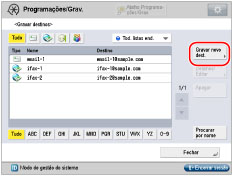
Carregue em [Programar destino] → [Gravar destinos] → [Gravar novo dest.].
3.
Carregue em [Gravar do servidor LDAP].
Se aparecer o ecrã Introduzir password de rede, introduza o nome do utilizador e a password → carregue em [OK]. Depois de carregar em [OK], a password que introduziu aparece sob a forma de asteriscos (********) no ecrã Introduzir password de rede.
O ecrã Introduzir password de rede aparece se as programações para [Registar servidor LDAP] forem as seguintes:
<Mostrar ecrã de autenticação na procura> está programado para "Ligado".
O nome de utilizador, a password ou o nome do domínio não está correto.
IMPORTANTE |
Não é possível procurar um destino através de um servidor LDAP se a diferença entre a programação de hora do servidor e desta máquina for superior a cinco minutos. Se não conseguir enviar documentos mesmo introduzindo o nome de utilizador e a password corretos, verifique as programações da hora no servidor e na máquina. A quantidade de resultados da procura apresentados não excede o limite máximo especificado para <N.º máx. ender.procurar> em [Registar servidor LDAP], em [Programar destino] (Programações/Gravação). Se o destino pretendido não for apresentado, pode aumentar <N.º máx. ender.procurar> ou alterar os critérios de procura.(Consulte "Registar um servidor LDAP".) |
4.
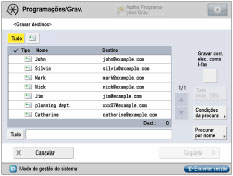
Procurar um destino.
NOTA |
Se efetuar uma procura por um novo destino, quando já tiver sido apresentado o resultado de uma procura no ecrã da lista de destinos, a máquina apaga o resultado da procura apresentado. Se aparecer o resultado da procura para critérios especificados, esse resultado é apagado e começa o processamento relativo à procura de todos os critérios quando se carrega em [Tudo]. Se programar [Procura automática ao utilizar servidor LDAP] para "Desligado", não aparece nada no ecrã da lista de destinos até fazer uma procura. Se o resultado da procura em [Condições da procura] aparecer no ecrã de lista de procura, não pode carregar em [Procurar por nome] para reduzir a procura por nome. |
Se quiser reduzir a procura de destinos introduzindo carateres do nome no teclado:
Carregue em [Procurar por nome].
Introduza o texto que pretende procurar no ecrã do teclado → carregue em [OK].
Introduza carateres, começando pelo primeiro caráter do nome. Se introduzir qualquer outro caráter, não pode fazer procuras.
Se quiser procurar destinos introduzindo critérios de procura:
Carregue em [Condições da procura].
Carregue na lista pendente de categorias de procura → selecione a categoria de procura pretendida.
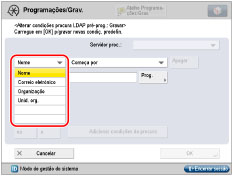
As categorias de procura disponíveis são:
[Nome]: | Procurar por nome. |
[Correio eletrónico]: | Procurar por endereço de correio eletrónico. |
[Organização]: | Procurar pelo nome da organização. |
[Unid. org.]: | Procurar por unidade organizacional (por exemplo, departamentos de uma organização). |
Por exemplo, se cn(nome comum)=user1, ou(unidade organizacional)=salesdept, o(organização)=canon, c(país)=jp for o nome designado no diretório, introduza o nome da organização/unidade organizacional do utilizador da seguinte maneira:
organização=canon
unidade organizacional=salesdept
NOTA |
Os itens organização/unidade organizacional só podem ser utilizados como categorias de procura se as informações tiverem sido gravadas no servidor LDAP. A procura detalhada por organização/unidade organizacional pode não ser efetuada, dependendo dos tipos de atributos estarem ou não gravados no servidor LDAP e do tipo de aplicação existente no servidor. Também pode adicionar atributos de procura suplementares definidos pelo utilizador.(Consulte "Gravar/Editar atributos de procura LDAP".) |
Carregue na lista pendente de critérios de procura → selecione os critérios de procura pretendidos.
Os critérios disponíveis são:
[Contém]: | O resultado tem de conter o nome, o endereço de correio eletrónico, a organização ou a unidade organizacional introduzidos. |
[Não contém]: | O resultado não deve conter o nome, o endereço de correio eletrónico, a organização ou a unidade organizacional introduzidos. |
[Equivalente]: | O resultado tem de ser exatamente igual ao nome, endereço de correio eletrónico, organização ou unidade organizacional introduzidos. |
[Diferente de]: | O resultado tem de ser diferente do nome, do endereço de correio eletrónico, da organização ou da unidade organizacional introduzidos. |
[Começa por]: | O resultado tem de começar pelas mesmas primeiras letras que introduziu para o nome, endereço de correio eletrónico, organização ou unidade organizacional. |
[Termina com]: | O resultado tem de terminar com as mesmas últimas letras que introduziu para o nome, endereço de correio eletrónico, organização ou unidade organizacional. |
Carregue em [Prog.].
Introduza o texto que pretende procurar → carregue em [OK].
Se quiser editar critérios de procura guardados, carregue em [Prog.] → introduza os novos critérios de procura.
Para continuar a adicionar critérios de procura, carregue em [Adicionar condições da procura] → [ou] ou [e] → repita os passos.
[ou]: | A máquina procura e mostra um resultado que satisfaz qualquer um dos critérios de procura especificados. |
[e]: | A máquina procura e mostra um resultado que satisfaz todos os critérios de procura especificados. |
Para apagar os critérios de procura, carregue em [Apagar]. Se quiser especificar novos critérios de procura, carregue em [Apagar] → repita os passos para especificar os critérios de procura.
NOTA |
Pode especificar um máximo de quatro critérios de procura diferentes de cada vez. Se especificar três ou mais critérios de procura, não pode utilizar [ou] e [e] em conjunto. |
Carregue em [Iniciar a procura].
Para cancelar a procura enquanto a máquina está à procura dos critérios que especificou, carregue em [Cancelar]. Se a máquina encontrar alguns resultados antes de carregar em [Cancelar], esses resultados são apresentados.
NOTA |
Se carregar em [Iniciar a procura] sem especificar qualquer critério de procura, aparecem todos os endereços guardados no servidor LDAP. |
5.
A partir dos resultados da procura, selecione o destino que pretende guardar no livro de endereços → carregue em [Seguinte].
Pode selecionar vários destinos.
Se quiser selecionar os primeiros 256 destinos, carregue em [Tudo (máx. 256)]. (Se selecionar um destino, a tecla muda para [Apagar seleção].)
Pode gravar o endereço de correio eletrónico selecionado como endereço de I-fax, carregando em [Gravar correio eletrónico como I-fax]. Se quiser gravar endereços de correio eletrónico como endereços de I-fax, grave um de cada vez.
NOTA |
Para cancelar um destino selecionado, volte a selecioná-lo. |
6.
Grave os destinos selecionados.
Se selecionar apenas um destino:
Verifique o destino → carregue em [OK].
Se for necessário, edite o conteúdo do destino.
Se a lista de endereços for guardada com um número de acesso e a opção [Gerir números acesso ao livro endereços] estiver programada para "Ligado" em [Programar destino] (Programações/Gravação), carregue em [Seguinte].
Carregue em [N.º acesso].
Carregue em [N.º acesso] → introduza o número de acesso utilizando  -
-  (teclas numéricas).
- (teclas numéricas).Carregue em [Confirmar] → reintroduza o número de acesso para confirmação → carregue em [OK] → [OK].
Se não quiser especificar um número de acesso para este destino, carregue em [OK] sem introduzir qualquer número.
Se selecionar vários destinos:
Selecione a lista de endereços em que pretende guardar os endereços → carregue em [OK].
Se a lista de endereços for guardada com um número de acesso e a opção [N.º acesso] estiver programada para "Ligado" em [Gerir números acesso ao livro endereços] (Programações/Gravação), carregue em [Seguinte].
Carregue em [N.º acesso] → introduza o número de acesso utilizando - (teclas numéricas).
- (teclas numéricas).Carregue em [Confirmar] → reintroduza o número de acesso para confirmação → carregue em [OK] → [OK].
Se não quiser especificar um número de acesso para este destino, carregue em [OK] sem introduzir qualquer número.
Se quiser gravar um endereço de I-fax como novo destino, leia a mensagem que aparece → carregue em [OK].
NOTA |
Pode selecionar um máximo de 256 destinos de cada vez. |
7.
Carregue em [Fechar].
NOTA |
Para obter mais informações sobre servidores LDAP, consulte "Programações do servidor LDAP". As informações que pode obter através do servidor LDAP são nomes e endereços de correio eletrónico. |