Установлення за допомогою пошуку пристроїв у мережі
Під час установлення драйвера можна шукати пристрої в мережах TCP/IP.
 ПРИМІТКА
Для отримання відомостей про мережеві середовища, відмінні від TCP/IP, див. процедуру встановлення шляхом зазначення порту чи IP-адреси.
Якщо ви не знаєте, яке мережеве середовище використовується, зверніться до адміністратора мережі.
Необхідні умови
Пристрій перебуває в тій самій підмережі, що й комп’ютер, який ви використовуєте (для мережевих середовищ TCP/IP)
Увімкнення параметрів [Використовувати інтерфейс WSD] та [Параметри багатоадресного виявлення] на пристрої (для мережевих середовищ, у яких використовується протокол WSD)
Налаштування функції вибору мови опису сторінок (Plug and Play) на пристрої
Установіть значення параметра [Вибір PDL (Plug and Play)] на пристрої згідно з використовуваним драйвером. Докладніше про спосіб установлення див. в посібнику до пристрою.
Пристрій має бути в тій самій підмережі, що й використовуваний комп’ютер.
Під час запуску комп’ютера ввійдіть у систему як користувач із повноваженнями адміністратора.
Відображення екрана [Робочий стіл] (у разі використання Windows 8.1/Server 2012/Server 2012 R2)
Процедури
1.
Запустіть програму встановлення.
Якщо використовується програма встановлення, завантажена з веб-сайту
Двічі клацніть завантажений файл, щоб розпакувати його. Якщо програма встановлення не запускається автоматично після розпакування, двічі клацніть [Setup.exe].
Якщо використовується диск CD-ROM із комплекту постачання
(1) Вставте диск CD-ROM у дисковод комп’ютера.
Якщо меню CD-ROM не відображається, клацніть наступний елемент «Відкрити докладну інформацію».
Запустіть програму встановлення, виконавши наведену нижче процедуру.
Якщо з’являється повідомлення із запитом вставити диск CD-ROM, або якщо відображається Провідник Windows: виконайте команду [MInst.exe].
Якщо нічого не відображається: двічі клацніть піктограму диска CD-ROM.
Якщо наведена вище команда [MInst.exe] відсутня: виконайте команду [Setup.exe] у папці драйвера на диску CD-ROM.
Якщо запущено файл [Setup.exe], перейдіть до кроку 2.
(2) Якщо відображається екран вибору мови, виберіть мову → натисніть [OK].
(3) Натисніть [Installation] на екрані меню.
(4) Якщо відображається екран [Select the Type of Connection], виберіть [Network Connection] → натисніть [Next].
(5) На відображеному екрані переконайтеся, що вибрано драйвери, які потрібно встановити → натисніть [Install].
(6) Підтвердьте, що ознайомилися з вмістом документа ЛІЦЕНЗІЙНА УГОДА НА ПРОГРАМНЕ ЗАБЕЗПЕЧЕННЯ CANON → натисніть [Yes].
2.
Виберіть мову → натисніть [Далі].
3.
Якщо відображається документ ЛІЦЕНЗІЙНА УГОДА НА ПРОГРАМНЕ ЗАБЕЗПЕЧЕННЯ CANON, підтвердьте, що ознайомилися з його вмістом → натисніть [Так].
4.
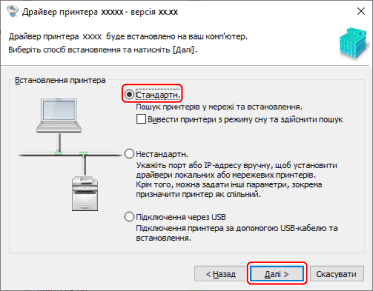
Виберіть [Стандартн.] → натисніть [Далі].
[Вивести принтери з режиму сну та здійснити пошук]: виберіть цей параметр, якщо в мережі потрібно виявляти пристрої, які перебувають у режимі сну.
[Показати файл «Readme»]: натисніть, щоб перейти до файлу Readme.
5.
Виберіть потрібні елементи → натисніть [Далі].
[Процес встановлення драйвера принтера]: виберіть у разі потреби, якщо драйвер уже встановлено.
[Canon Driver Information Assist Service]: виберіть, якщо хочете використовувати функцію отримання інформації про пристрій.

6.
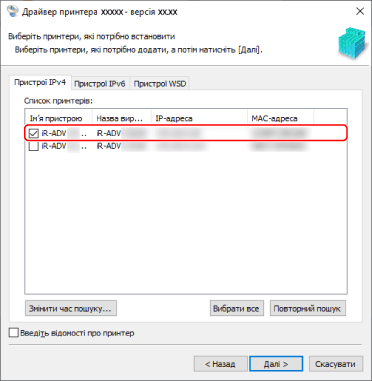
Виберіть пристрій для встановлення в списку [Список принтерів].
Вкладка [Пристрої IPv4]/[Пристрої IPv6]/[Пристрої WSD]: результати пошуку відображаються на аркуші, що відповідає способу підключення пристрою. Клацніть аркуш, щоб перейти на нього.
[Парам. пошуку]: змініть тривалість пошуку пристроїв. Це дає змогу збільшити тривалість пошуку пристроїв, якщо вони не відображаються в списку [Список принтерів].
Можна ввести ім’я спільноти SNMP, зазначене в пристрої, щоб відобразити результати пошуку на аркуші [Пристрої IPv4]/[Пристрої IPv6].
Задайте цей параметр, якщо в пристрої відображається ім’я, відмінне від імені за замовчуванням «public».
[Повторний пошук]: натисніть цю кнопку, якщо пристрій не відображається в списку [Список принтерів]. Якщо пристрій усе одно не відображається після повторного пошуку, виберіть [Нестандартн.] і установіть його, указавши порт або IP-адресу.
7.
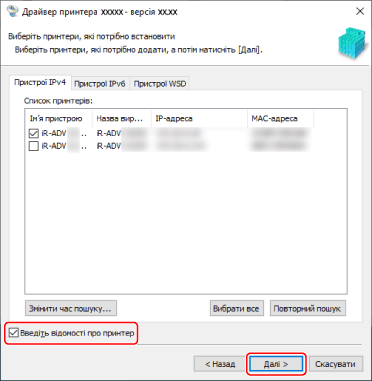
Якщо потрібно змінити ім’я пристрою або встановити його як пристрій за замовчуванням, виберіть [Введіть відомості про принтер] → натисніть [Далі].
Якщо не потрібно змінити ім’я пристрою або встановити його як пристрій за замовчуванням, виберіть [Далі] і перейдіть до кроку 9.
8.
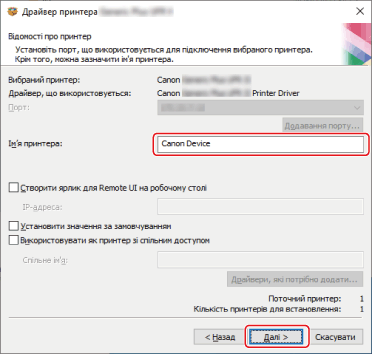
Змініть [Ім’я принтера] у разі потреби → натисніть [Далі].
[Створити ярлик для Remote UI на робочому столі]: дає змогу створити на робочому столі ярлик для доступу до інтерфейсу віддаленого користувача пристрою.
Оновити IP-адресу пристрою, задану в ярлику, після встановлення драйвера або видалити ярлик слід вручну.
[Установити значення за замовчуванням]: виберіть, щоб указати, що зазвичай використовується саме цей пристрій.
[Використовувати як принтер зі спільним доступом]: виберіть цей параметр, якщо потрібно надати спільний доступ до пристрою.
Ви не можете вибрати [Ім’я принтера], якщо пристрій підключено через порт WSD.
Перевірте [Список принтерів для встановлення драйверів] → натисніть [Пуск].
Продовжте встановлення відповідно до вказівок на екрані.
10.
Натисніть [Перезавантаження] (або [Вихід]).