Digitalizando com configurações personalizadas
Explica o procedimento de digitalização com configurações detalhadas personalizadas, como orientação do original e ajuste de cor.
 NOTA
NOTAAo usar este driver com o modo de compatibilidade WIA-TWAIN do sistema operacional etc., uma UI dependente do sistema operacional é exibida e o procedimento difere daquele descrito.
Pré-requisitos
Selecionando o scanner na Color Network ScanGear 2 Tool
Confirmando que o scanner está online
Procedimentos
1.
Coloque os originais no dispositivo.
A orientação dos originais difere de acordo com o local onde os originais são coletados.
Alimentador: coloque os originais com o lado a ser digitalizado voltado para cima.
Placa de vidro: coloque os originais com o lado a ser digitalizado voltado para baixo.
2.
Selecione a função de digitalização no menu do aplicativo → selecione [Color Network ScanGear 2].
A tela de configurações de digitalização de Color Network ScanGear 2 é exibida.
O procedimento de exibição da tela de configurações de digitalização pode variar de acordo com o aplicativo.
NOTADependendo do aplicativo TWAIN suportado, ambos os drivers compatível com TWAIN e compatível com WIA via modo de compatibilidade WIA-TWAIN podem ser exibidos com o mesmo nome ao selecionar o driver.
As informações do scanner selecionado podem ser verificados em [Ficheiro] > [Informações do scanner] na tela de configurações de digitalização.
3.
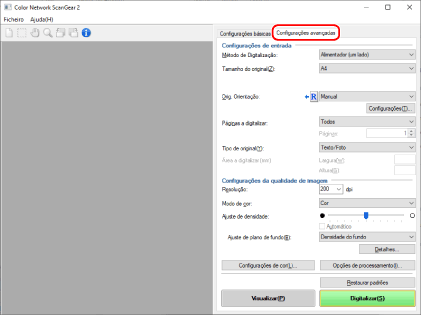
Exiba a folha [Configurações avançadas].
4.
Selecione o local onde os originais são colocados em [Método de Digitalização].
5.
Selecione o tamanho original para digitalização em [Tamanho do original] → especifique o intervalo a ser digitalizado conforme necessário.
O intervalo a ser digitalizado pode ser especificado em [Visualizar] ou com valores numéricos.
Para especificar o intervalo a ser digitalizado na área de visualização
Você pode usar este método ao digitalizar a partir da placa de vidro com outra opção que não [Automático] selecionada em [Tamanho do original].
(1) Clique em [Visualizar].
(2) Especifique o intervalo a ser digitalizado arrastando o mouse na área de visualização.
O intervalo delimitado por linhas pontilhadas é digitalizado. Você pode executar as seguintes operações no intervalo especificado.
Mover: arraste a moldura de linha pontilhada.
Redimensionar: arraste a alça (quadrado preto) acima das linhas de moldura.
Cancelar intervalo de digitalização: clique fora do intervalo especificado.
Para especificar o intervalo a ser digitalizado com valores numéricos
(1) Ao digitalizar a partir do alimentador, selecione [Espec. área digit.] em [Tamanho do original].
[Área a digitalizar] pode não estar habilitado, dependendo do alimentador.
(2) Em [Área a digitalizar], digite a largura e altura do intervalo a ser digitalizado em [Largura] e [Altura].
6.
Se necessário, faça outras configurações de digitalização.
7.
Clique em [Digitalizar].
A imagem digitalizada é exibida no aplicativo.
Se a tela da Color Network ScanGear 2 não fechar automaticamente após digitalizar, clique no botão fechar na parte superior da tela.
 IMPORTANTE
Não opere a tela Color Network ScanGear 2 até que a caixa de diálogo de digitalização seja exibida após clicar em [Digitalizar].