Selecionando o scanner
Explica o procedimento de seleção de um dispositivo na Color Network ScanGear 2 Tool e usá-lo como scanner.
Os dispositivos para uso podem ser especificados via endereço IP ou nome do host, ou selecionados a partir dos dispositivos descobertos na mesma sub-rede (rede com a mesma ID de rede).
O scanner selecionado também pode ser alterado.
Pré-requisitos
Instalação do Driver
Fechando a tela Color Network ScanGear 2
A Color Network ScanGear 2 Tool não pode estar em execução ao mesmo tempo.
Confirme o endereço IP ou nome de host do dispositivo a ser usado.
Para obter detalhes sobre como as configurações de rede do dispositivo, consulte o manual do dispositivo.
Confirmando as configurações da função de autenticação do usuário para usar (se puder usar a função de autenticação)
 IMPORTANTE
Para exibir um dispositivo nos resultados da descoberta via seu nome de host, você precisa registrar o dispositivo no DNS e configurar a pesquisa reversa de DNS. Se não for registrado, ocorrerá o aumento do tempo de descoberta e o resultado será um endereço IP. Para mais detalhes sobre as configurações de DNS, consulte o manual do dispositivo ou seu administrador de rede.
Procedimentos
1.
Inicie o Color Network ScanGear 2 Tool → clique em [Selecionar scanner].
A caixa de diálogo [Selecionar scanner] da Color Network ScanGear 2 Tool inicia automaticamente após instalar o driver. Continue na etapa 2.
A Color Network ScanGear 2 Tool pode ser iniciada com o seguinte procedimento.
Exiba o menu Iniciar → clique no botão exibido acima dos aplicativos fixados para mostrar todos os aplicativos → clique em [Color Network ScanGear 2] > [Color Network ScanGear 2 Tool].
Se o botão não for exibido acima dos aplicativos fixados no menu Iniciar, use o seguinte procedimento.
Clique no menu Iniciar > lista dos aplicativos > [Color Network ScanGear 2] > [Color Network ScanGear 2 Tool].
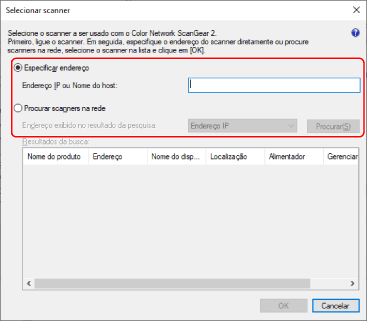
Na caixa de diálogo [Selecionar scanner], verifique a visualização → clique em [OK].
Use um dos seguintes métodos para selecionar o scanner.
Para especificar o endereço IP ou nome de host do scanner
Selecione [Especificar endereço] → digite o endereço IP ou nome de host do dispositivo a ser usado em [Endereço IP ou Nome do host].
Para descobrir scanners em uma rede
(1) Selecione [Procurar scanners na rede].
(2) Selecione [Endereço IP] ou [Endereço IP ou Nome do host] em [Endereço exibido no resultado da pesquisa] → clique em [Procurar].
(3) Selecione o scanner para usar em [Resultados da busca].
3.
Confirme as [Informações do scanner] exibidas na Color Network ScanGear 2 Tool.
[Gerenciamento de usuários]: quando os métodos de autenticação são exibidos, selecione o método de autenticação a ser usado. Você pode definir as configurações a serem usadas para a função de autenticação em [Configurações].
[Testar conexão]: você pode confirmar se o scanner selecionado pode ser usado.
4.
Clique em [Sair].