Arket [Avancerede indstillinger]
Du kan konfigurere mere detaljerede indstillinger end på arket [Grundlæggende indstillinger], som f.eks. originalens retning og justering af tæthed.
Inputindstillinger
[Scanningsmetode]
Vælg metode til placering af originaler og den overflade, der skal scannes.
[Originalstørrelse]
Vælg originalens størrelse.
[Frit format]
Gør det muligt at scanne originaler, som ikke har standardstørrelse.
Hvis du scanner originaler med forskellige bredder med [Frit format] specificeret, kan de afhængigt af indføringsenheden scannes med blanke områder eller med billedet beskåret.
[Angiv scanningsområde]
Angiv det område, der skal scannes, når du scanner fra indføringsenheden.
[Andet format (Letter/Legal)]
Gør det muligt at scanne originaler i Letter-format og Legal-format sammen i indføringsenheden.
Gør det muligt at scanne originaler i forskellige formater sammen i indføringsenheden.
Kombinationen af originalformater, der kan placeres, varierer alt efter enhedens scanningsområde.
Størrelseskombinationer | [Samme bredde] | [Forskellig bredde] | |
Enhedens maksimale scanningsområde | A3/11x17 | A4/Letter | A3/11x17 |
Kombination af originalformater | A4/A3 B4/B5 A4R/A5 8K/16K Letter/11x17 LetterR/Legal/Statement | A4/A5 Letter/Legal/Statement | A3/B4 A4/B5 B4/A4R B5/A5 A3/8K A4/16K 8K/A4R 16K/A5 Letter/LetterR/11x17 Legal/Statement |
[Originaltykkelse]
Vælg tykkelsen af den original, der er lagt i indføringsenheden.
[Retning for original]
Vælg metoden til indstilling af retningen af den original, der er lagt i indføringsenheden.
[Manuel]
Indstiller manuelt retningen for fremføringen af originalerne, der er placeret i indføringsenheden, og retningen for åbning af 2-sidede originaler.
[2-sidet originalåbningstype] kan bruges, hvis der er valgt [Indføringsenhed (2-sidet)] i [Scanningsmetode].
[Sider, der skal scannes]
Vælg de sider, der skal scannes fra de originaler, der er lagt i indføringsenheden.
Hvis [Angiv] er valgt, kan du indtaste sideantallet af originaler i [Sider].
F.eks. skal du indtaste "60" i [Sider] for at scanne en 2-sidet original med 30 sider.
[Originaltype]
Vælg den funktion, der er egnet til originaltypen.
[Område, der skal scannes]
Angiv med numeriske værdier det område, der skal scannes. Enheden til angivelse af værdierne kan ændres i [Fil] > [Enhed].
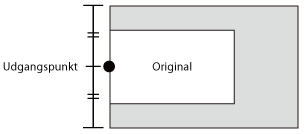
Hvis du scanner fra indføringsenheden, kan du vælge [Angiv scanningsområde] i [Originalstørrelse], hvilket giver dig mulighed for at specificere med numeriske værdier det område, der skal scannes. Bemærk, at udgangspunktet for det angivne område er midten af indføringsenheden.
Indføringsenhedens udgangspunkt er angivet nedenfor.
Indstillinger for billedkvalitet
[Opløsning]
Indstiller opløsningen. Du kan også manuelt indtaste en numerisk værdi i intervaller af én dpi.
De opløsninger, der kan indstilles, afhænger af den tilsluttede enhed.
[Farvetilstand]
Vælg originalens farvetilstand.
[Sort/hvid]
Velegnet til scanning af originaler med en stor mængde tekst og linjer og en lille mængde farve og grå. Giver den mindste datastørrelse af det scannede billede.
[Gråtoner]
Velegnet til realistisk scanning af fotografier osv. Scanner originalen med 256 skyggers tæthed fra hvid til sort.
[Farve]
Scanner originalen som et billede i fuld farve. Filstørrelsen af de scannede billeder er størst med denne indstilling.
[Auto (Farve/Sort/hvid)]
Registrerer automatisk originalens karakter for at fastlægge farvetilstanden.
[Tæthedsjustering]
Justerer tætheden af billedet.
Hvis [Auto] er aktiveret, anvendes den automatiske funktion til tæthedsjustering på enhedssiden. Hvis denne enhedsfunktion bruges, bliver [Baggrundsjustering] > [Fjern baggrund] eller [Forhindring af gennemslag] også justeret automatisk.
[Baggrundsjustering]
Justerer billedkvaliteten af den originale baggrund, hvis [Auto] ikke er valgt i [Tæthedsjustering].
Du kan udføre justeringer, så der ikke sker gennemslag af originalens bagside, eller så baggrundsfarven ikke scannes. Du kan også justere baggrundstætheden.
De elementer, der kan indstilles, afhænger af den tilsluttede enhed.
[Fjern baggrund]
Udfører justering, så baggrundsfarven ikke scannes.
Dette er nyttigt ved scanning af originaler med baggrundsfarve som f.eks. et katalog eller ved scanning af gulnede originaler.
Udfører finjustering af tætheden for hver baggrundsfarve.
[Forhindring af gennemslag]
Udfører justering, så der ikke sker gennemslag af originalens bagside.
Dette er nyttigt ved scanning af originaler i tyndt papir, der er trykt på begge sider.
Udfører finjustering af forhindring af gennemslag.
Hvis du trækker skydebjælken til venstre, forhindres tæt gennemslag, men det kan også forhindre, at lyse områder på originalen bliver scannet.
Hvis du trækker skydebjælken til højre, sikres det, at originalens lyse områder scannes, men det kan også gøre, at gennemslaget slet ikke reduceres.
[Baggrundstæthed]
Justerer tætheden af baggrundsfarven. Hvis baggrundstætheden gøres lysere, har det den samme effekt som [Fjern baggrund] og [Forhindring af gennemslag].
Du kan også justere baggrundstætheden for bevidst at bevare spor af rettelser, der er foretaget med retteblæk osv.
Udfører finjustering af tætheden for hver baggrundsfarve.
Aktivering af [Autojustér] gør det muligt at justere tætheden af hver enkelt farve automatisk.
Hvis du justerer [Alle farver], bliver alle farver indstillet til samme værdi som [Alle farver].
Hvis du udfører finjustering af enten [Rød], [Grøn] eller [Blå], vil justeringsværdien for [Alle farver] vende tilbage til standardværdien.
Hvis du aktiverer [Auto (bevarer korrig.spor)], justeres baggrundstætheden til at bevare spor af rettelser. Hvis [Sort/hvid] er valgt for [Farvetilstand], ændres det til [Gråtoner]. Hvis [Auto (Farve/Sort/hvid)] er valgt, ændres det til [Farve]. Du vil heller ikke kunne justere baggrundstætheden, og indstillingerne for justering af baggrundstætheden bliver vist med gråt.
[Farveindstillinger]  Dialogboksen [Farveindstillinger]
Gør det muligt at indstille billedets lysstyrke, kontrast og gammaværdi.
Denne indstilling kan bruges, hvis [Farvetilstand] er indstillet til [Farve] eller [Gråtoner] eller ved scanning af en farveoriginal med [Farvetilstand] > [Auto (Farve/Sort/hvid)].
Med [Gammaindstillinger for skærm] kan du justere den generelle lysstyrke ved at korrigere halvtonerne af de mest sorte og mest hvide dele af originalen (gammajustering). Dette er nyttigt ved scanning af fotografier og lignende, der er under- eller overeksponeret.
[Behandlingsmuligheder] Dialogboksen [Behandlingsmuligheder]
Gør det muligt for dig at indstille funktionerne for billedbehandling, som f.eks. hvordan man behandler rammelinjer og kompressionsforhold.
[Originalkantsletning]
Sletter skyggerne omkring originalen og rammelinjerne.
Scanning med denne funktion skaber en hvid margen med en bredde på ca. 2,5 mm rundt om originalen.
Denne funktion kan ikke bruges i nogen af følgende situationer.
Hvis enten [Auto], [Originaler i forskellige størrelser], [Andet format (Letter/Legal)] eller [Frit format] er valgt i [Originalstørrelse]
Hvis scanningsområdet er angivet
[Komprimeringsforhold]
Vælg komprimeringsforholdet, når du komprimerer et billede, der er scannet i farve eller gråtoner i JPEG-format på enhedssiden. Størrelsen af scannede billeddata kan ikke øges eller reduceres med indstillingerne for kompressionsforhold.
Normalt skal du vælge [Normal].
Et højere kompressionsforhold betyder, at der bruges mindre hukommelse på enheden, men det giver lavere billedkvalitet.
Hvis der vises en meddelelse om, at størrelsen af billeddata er for stor, skal du vælge [Høj].
[Eksempel]
Når der placeres en original på glaspladen, får du vist eksempler på originalen med de aktuelle indstillinger.
Du kan også specificere det område, der skal scannes i forhåndsvisningsområdet. Området, der skal scannes, vises med stiplede linjer.
Denne funktion kan bruges, hvis [Glasplade] er blevet valgt i [Scanningsmetode], og der er valgt noget andet end [Auto] i [Originalstørrelse].
[Scan]
Scanner originalen med de aktuelle indstillinger.