Scanning med brugerdefinerede indstillinger
Dette forklarer proceduren for scanning med brugerdefinerede detaljerede indstillinger, såsom originalretning og farvejustering.
 BEMÆRK
Når du bruger denne driver med WIA-TWAIN-kompatibilitetstilstand for operativsystemet osv., vises der en brugergrænseflade alt efter operativsystemet, og proceduren adskiller sig fra den, der er beskrevet her.
Forudsætninger
Sådan vælges scanneren i Color Network ScanGear 2 Tool
Bekræft, at scanneren er online
Procedurer
1.
Anbring originalerne i enheden.
Retningen af originalerne varierer alt efter, hvor originalerne placeres.
Indføringsenhed: Placer originalerne, så den side, der skal scannes, vender op.
Glasplade: Placer originalerne, så den side, der skal scannes, vender ned.
2.
Vælg scannerfunktionen i programmenuen → vælg [Color Network ScanGear 2].
Skærmen med scanningsindstillinger for Color Network ScanGear 2 vises.
Proceduren for visning af skærmen med scanningsindstillinger kan variere alt efter program.
BEMÆRKAfhængigt af det TWAIN-understøttede program kan det være, at der vises en TWAIN-kompatibel driver og en WIA-kompatibel driver via WIA-TWAIN-kompatibilitetstilstand med samme navn, når du vælger driveren.
Information om den valgte scanner kan kontrolleres i [Fil] > [Scanneroplysninger] på skærmen for scanningsindstillinger.
3.
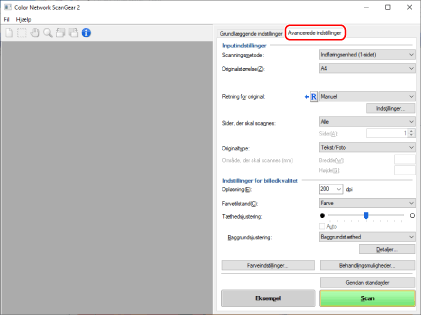
Åbn arket [Avancerede indstillinger].
4.
I [Scanningsmetode] skal du vælge det sted, hvor originalerne placeres.
5.
Vælg originalstørrelsen for scanningen i [Originalstørrelse] → angiv efter behov det område, der skal scannes.
Scanningsområdet kan angives i [Eksempel] eller med numeriske værdier.
Sådan angives scanningsområdet i forhåndsvisningsområdet
Du kan bruge denne metode, når du scanner fra glaspladen med noget andet end [Auto] valgt i [Originalstørrelse].
(1) Klik på [Eksempel].
(2) Angiv det område, der skal scannes, ved at trække med musen i forhåndsvisningsområdet.
Området, der indkranses af de stiplede linjer, scannes. Du kan udføre følgende handlinger i det angivne område.
Flyt: Træk i rammens stiplede linje.
Omskaler: Træk håndtaget (den sorte firkant) hen over rammens linjer.
Annuller scanningsområde: Klik uden for det angivne område.
Sådan angives scanningsområdet med numeriske værdier
(1) Ved scanning fra indføringsenheden skal du vælge [Angiv scanningsområde] i [Originalstørrelse].
[Område, der skal scannes] er måske ikke aktiveret alt efter indføringsenheden.
(2) Under [Område, der skal scannes] skal du i [Bredde] og [Højde] indtaste bredde og højde for scanningsområdet.
6.
Om nødvendigt skal du konfigurere andre scanningsindstillinger.
7.
Klik på [Scan].
Det scannede billede vises i programmet.
Hvis skærmen Color Network ScanGear 2 ikke lukkes automatisk efter scanningen, skal du klikke på knappen Luk øverst på skærmen.
 VIGTIGT
Brug ikke skærmen Color Network ScanGear 2, førend scanningsdialogboksen vises, efter at du har klikket på [Scan].