Skannaaminen mukautettuja asetuksia käyttämällä
Tässä kerrotaan, miten skannataan käyttämällä mukautettuja lisäasetuksia, kuten alkuperäisen suunta ja värin säätö.
 HUOMAUTUS
Jos tätä ajuria käytetään käyttöjärjestelmän WIA-TWAIN-yhteensopivuustilan kanssa, käyttöjärjestelmän mukainen käyttöliittymä näytetään, ja menettely eroaa tässä kuvatusta.
Vaatimukset
Skannerin valitseminen Color Network ScanGear 2 Tool ‑ohjelmassa
Sen vahvistaminen, että skanneri on online-tilassa
Toimet
1.
Aseta alkuperäiset asiakirjat laitteeseen.
Alkuperäisten suunta vaihtelee sen mukaan, minne alkuperäiset laitetaan.
Syöttölaite: Aseta alkuperäiset skannattava puoli ylöspäin.
Valotuslasi: Aseta alkuperäiset skannattava puoli alaspäin.
2.
Valitse skannaustoiminto sovelluksen valikosta → valitse [Color Network ScanGear 2].
Color Network ScanGear 2 ‑ajurin skannausasetusnäyttö tulee esiin.
Menettely, jolla skannausasetusnäyttö tuodaan esiin, saattaa vaihdella sovelluksen mukaan.
HUOMAUTUSTWAIN-yhteensopivan sovelluksen mukaan sekä TWAIN-yhteensopiva ajuri että WIA-yhteensopiva ajuri WIA-TWAIN-yhteensopivuustilan kautta saatetaan näyttää samalla nimellä, kun ajuria valitaan.
Valitun skannerin tiedot voidaan tarkistaa skannausasetusnäytön kohdasta [Tiedosto] > [Skannerin tiedot].
3.
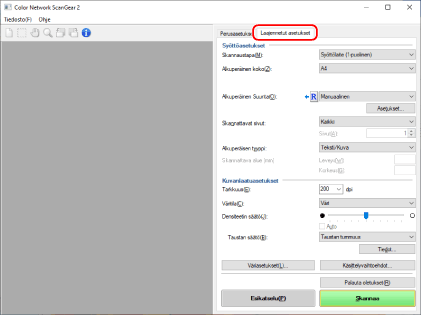
Avaa [Laajennetut asetukset] -välilehti.
4.
Valitse sijainti, johon alkuperäiset on asetettu, kohdassa [Skannaustapa].
5.
Valitse alkuperäisen koko skannausta varten kohdassa [Alkuperäinen koko] → määritä skannattava alue tarpeen mukaan.
Skannattava alue voidaan määrittää kohdassa [Esikatselu] tai käyttämällä numeroarvoja.
Skannattavan alueen määrittäminen esikatselualueella
Tätä menetelmää voidaan käyttää, kun skannataan valotuslasilta ja kohdassa [Alkuperäinen koko] on valittu jokin muu vaihtoehto kuin [Auto].
(1) Valitse [Esikatselu].
(2) Määritä skannattava alue vetämällä hiirtä esikatselualueella.
Pisteviivoilla ympäröity alue skannataan. Voit suorittaa seuraavat toimenpiteet määritetyllä alueella.
Siirrä: Vedä pisteviivakehystä.
Muuta kokoa: Vedä kahvaa (musta neliö) kehyksen viivojen yläpuolella.
Peruuta skannattava alue: Napsauta määritetyn alueen ulkopuolella.
Skannattavan alueen määrittäminen numeroarvoilla
(1) Jos skannataan syöttölaitteesta, valitse [Määritä skannausalue] kohdassa [Alkuperäinen koko].
[Skannattava alue] ‑asetus ei välttämättä ole käytössä syöttölaitteen mukaan.
(2) Syötä [Skannattava alue] ‑kohdassa skannattavan alueen leveys ja korkeus kohtiin [Leveys] ja [Korkeus].
6.
Määritä tarvittaessa muut skannausasetukset.
7.
Napsauta [Skannaa] -painiketta.
Skannattu kuva näytetään sovelluksessa.
Jos Color Network ScanGear 2 ‑näyttö ei sulkeudu automaattisesti skannauksen jälkeen, napsauta näytön yläosassa olevaa sulkemispainiketta.
 TÄRKEÄÄ
Älä käytä Color Network ScanGear 2 ‑näyttöä, ennen kuin skannausvalintaikkuna tulee esiin sen jälkeen, kun on napsautettu [Skannaa].