Tabblad [Geavanceerde instellingen]
U kunt meer gedetailleerde instellingen configureren dan het tabblad [Algemene instellingen], zoals de oriëntatie van het origineel en de dichtheid.
Instellingen voor invoer
[Scanmethode]
Selecteer de methode voor het plaatsen van de originelen en het te scannen oppervlak.
[Formaat origineel]
Selecteer het originele formaat.
[Vrij formaat]
Hiermee kunt u originelen zonder standaard formaat scannen.
Als u originelen van verschillende breedte scant met [Vrij formaat] gespecificeerd, worden ze misschien gescand met witte gedeelten of met afgeknipte afbeelding, afhankelijk van de documentinvoer.
[Scangebied opgeven]
Geef het scanbereik op bij scannen via de documentinvoer.
[Ander formaat (Letter/Legal)]
Hiermee kunt u originelen van formaat Letter en Legal samen in de documentinvoer scannen.
Zo kunt u originelen van verschillend formaat samen in de documentinvoer scannen.
De combinatie van origineel-formaten die kunnen worden geplaatst, verschilt aan de hand van het scanbare bereik van het apparaat.
Combinaties van formaten | [Zelfde breedte] | [Verschillende breedte] | |
Maximaal scanbaar bereik van apparaat | A3/11x17 | A4/Letter | A3/11x17 |
Combinatie van origineel-formaten | A4/A3 B4/B5 A4R/A5 8K/16K Letter/11x17 LetterR/Legal/Statement | A4/A5 Letter/Legal/Statement | A3/B4 A4/B5 B4/A4R B5/A5 A3/8K A4/16K 8K/A4R 16K/A5 Letter/LetterR/11x17 Legal/Statement |
[Dikte origineel]
Selecteer de dikte van het in de documentinvoer geplaatste origineel.
[Orig. Stand]
Selecteer de instelmethode voor de oriëntatie van het in de documentinvoer geplaatste origineel.
[Handmatig]
Voor het handmatig instellen van de toevoerrichting van de in de documentinvoer geplaatste originelen, en de richting voor het openen van dubbelzijdige originelen.
[Type opening dubbelzijdig origineel] kan worden gebruikt als [Invoerlade (dubbelzijdig)] is geselecteerd in [Scanmethode].
[Te scannen pagina's]
Geef de te scannen pagina's op van de in de documentinvoer geplaatste originelen.
Als [Opgeven] is geselecteerd, kunt u het aantal origineel-pagina's invoeren in [Pagina's].
Voer bij [Pagina's] bijvoorbeeld "60" in om een dubbelzijdig origineel met 30 pagina's te scannen.
[Type origineel]
Selecteer de geschikte modus voor het type origineel.
[Te scannen gebied]
Geef het scanbereik op met behulp van getallen. De eenheid voor het opgeven van de waarden kunt u veranderen in [Bestand] > [Eenheid].
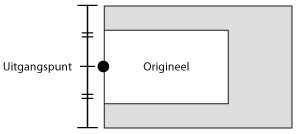
Bij scannen via de documentinvoer kunt u na het selecteren [Scangebied opgeven] in [Formaat origineel] het scanbereik opgeven met behulp van getallen. Let op: het beginpunt van het opgegeven bereik is het midden van de documentinvoer.
Het beginpunt van de documentinvoer wordt hieronder aangegeven.
Instellingen beeldkwaliteit
[Resolutie]
Stelt de resolutie in. U kunt ook handmatig een getal invoeren, in stappen van één dpi.
De aangesloten apparaten kunnen verschillende instelbare resoluties hebben.
[Kleurenmodus]
Selecteer de kleurenmodus van het origineel.
[Zwart-wit]
Geschikt voor het scannen van originelen met veel tekst en lijnen en een kleine hoeveelheid kleur en grijs. Resulteert in het kleinste dataformaat voor de gescande afbeelding.
[Grijswaarden]
Geschikt voor het realistisch scannen van foto's enzovoort. Scant het origineel als 256 dichtheidstinten van wit naar zwart.
[Kleur]
Scant het origineel als een volkleuren-afbeelding. Met deze instelling is het bestandsformaat van de afbeelding het grootst.
[Auto (Kleur/Z&W)]
Detecteert automatisch de status van het origineel om de kleurenmodus te bepalen.
[Aanp. densiteit]
Past de dichtheid van de afbeelding aan.
Als [Auto] is ingeschakeld, wordt de functie voor het automatisch instellen van de dichtheid aan de apparaatkant gebruikt. Bij gebruik van deze apparaatfunctie worden [Aanp. achtergrond] > [Achtergrond verwijderen] of [Doorslaan voorkomen] ook automatisch aangepast.
[Aanp. achtergrond]
Stelt de beeldkwaliteit van de origineel-achtergrond in als [Auto] niet is geselecteerd in [Aanp. densiteit].
U kunt zodanig aanpassen dat de achterkant van het origineel niet 'doordrukt' of dat de achtergrondkleur niet wordt gescand. U kunt ook de achtergronddichtheid aanpassen.
Eventueel hebben niet alle aangesloten apparaten dezelfde aanpasbare onderdelen.
[Achtergrond verwijderen]
Past zodanig aan dat de achtergrondkleur niet wordt gescand.
Dit is handig als u originelen scant met een achtergrondkleur, zoals een catalogus of bij het scannen van geelachtige originelen.
De dichtheid voor iedere achtergrondkleur fijn afstellen.
[Doorslaan voorkomen]
Past zodanig aan dat de achterkant van het origineel niet 'doordrukt'.
Dit is handig bij het scannen van originelen die aan beide kanten van dun papier zijn gedrukt.
Het niveau voor het vermijden van 'doordrukken' fijn afstellen.
De schuif naar links verplaatsen verhindert dicht 'doordrukken' maar kan ook verhinderen dat lichte gedeelten op het origineel worden gescand.
De schuif naar rechts verplaatsen garandeert dat lichte gedeelten van het origineel worden gescand, maar kan ook verhinderen dat 'doordrukken' geheel wordt gereduceerd.
[Achtergronddensiteit]
Past de dichtheid van de achtergrondkleur aan. Als u de achtergronddichtheid lichter maakt, heeft dit hetzelfde effect als [Achtergrond verwijderen] en [Doorslaan voorkomen].
Ook kunt u de achtergronddichtheid aanpassen om bewust sporen van correcties met correctievloeistof en dergelijke te behouden.
De dichtheid voor iedere achtergrondkleur fijn afstellen.
[Automatisch aanpassen] inschakelen past automatisch de dichtheid van elke kleur aan.
Als u [Alle kleuren] aanpast, worden alle kleuren op dezelfde waarden ingesteld als [Alle kleuren].
Als u [Rood], [Groen], of [Blauw] aanpast, keert de aanpassingswaarde van [Alle kleuren] terug naar de standaardwaarde.
Als u [Autom. (behoud correctiesporen)] inschakelt, wordt de achtergronddichtheid aangepast zodat sporen van correcties behouden blijven. Als de optie [Zwart-wit] is geselecteerd voor [Kleurenmodus], wordt deze gewijzigd in [Grijswaarden]. Als de optie [Auto (Kleur/Z&W)] is geselecteerd, wordt deze gewijzigd in [Kleur]. Hierna kunt u de achtergronddichtheid niet meer aanpassen en de instellingen voor het aanpassen van de achtergronddichtheid worden grijs weergegeven.
[Kleurinstellingen]  Dialoogvenster [Kleurinstellingen]
Hiermee kunt u helderheid, contrast en gammawaarde voor de afbeelding instellen.
U kunt de instelling gebruiken als [Kleurenmodus] is ingesteld op [Kleur] of [Grijswaarden] of bij het scannen van een kleurenorigineel met [Kleurenmodus] > [Auto (Kleur/Z&W)].
Met [Monitorgamma] kunt u de algemene helderheid aanpassen door de halftinten van de zwartste en witste gedeelten van het origineel te corrigeren (gamma-aanpassing). Dit is handig bij het scannen van foto's en zo die onder- of overbelicht zijn.
[Verwerkingsopties] Dialoogvenster [Verwerkingsopties]
Hiermee kunt u opties voor beeldbewerking instellen, zoals hoe u kaderlijnen bewerkt, en de compressieverhouding.
[Wis origineelrand]
Verwijdert de schaduwen rond het origineel en de kaderlijnen.
Scannen met behulp van deze functie zorgt voor een witte marge met een breedte van ongeveer 2,5 mm rond het origineel.
Bij de volgende situaties kunt u deze functie niet gebruiken.
Als hetzij [Auto], [Originelen met verschillende formaten], [Ander formaat (Letter/Legal)], of [Vrij formaat] is geselecteerd in [Formaat origineel]
Als het scanbereik is opgegeven
[Compressieverhouding]
Selecteer de compressieverhouding bij het comprimeren van een afbeelding die is gescand in kleur of in grijstinten in het JPEG formaat aan de kant van het apparaat. U kunt het formaat van de gescande afbeeldingsdata niet vergroten of verkleinen met behulp van de compressieverhouding-instellingen.
Normaliter moet u [Normaal] selecteren.
Een hogere compressieverhouding betekent dat minder geheugen van het apparaat wordt gebruikt, maar ook een lagere beeldkwaliteit.
Als er een bericht verschijnt om aan te geven dat het formaat van de afbeeldingsdata te groot is, selecteer dan [Hoog].
[Voorbeeld]
Als u een origineel op de glasplaat plaatst, verschijnt het voorbeeld van het origineel met de huidige instellingen.
U kunt ook het scanbereik in het voorbeeldgebied opgeven. Het scanbereik wordt weergegeven met stippellijntjes.
Deze functie kan worden gebruikt als [Glasplaat] is geselecteerd in [Scanmethode] en iets anders dan [Auto] is geselecteerd in [Formaat origineel].
[Scannen]
Scant het origineel met de huidige instellingen.