Scannen met aangepaste instellingen
Dit verklaart de procedure voor het scannen met aangepaste detailinstellingen (bijvoorbeeld de oriëntatie van het origineel en de kleuraanpassing).
 OPMERKING
Als u dit stuurprogramma gebruikt met de compatibiliteitsmodus WIA-TWAIN van het besturingssysteem enzovoort, verschijnt een gebruikersinterface (afhankelijk van het besturingssysteem), en verschilt de procedure van de hier beschreven procedure.
Voorwaarden
De scanner selecteren in het Color Network ScanGear 2 Tool
Bevestigen dat de scanner online is
Procedures
1.
Plaats de originelen in het apparaat.
De oriëntatie van de originelen verschilt, afhankelijk van waar ze zijn geplaatst.
Documentinvoer: plaats de originelen met de te scannen kant naar boven.
Glasplaat: plaats de originelen met de te scannen kant naar beneden.
2.
Selecteer de scanfunctie in het toepassingenmenu → selecteer [Color Network ScanGear 2].
Het scherm scaninstellingen van Color Network ScanGear 2 verschijnt.
De procedure voor het weergeven van het scherm scaninstellingen kan afwijken, afhankelijk van de toepassing.
OPMERKINGBij sommige door TWAIN ondersteunde toepassingen verschijnen bij het selecteren van het stuurprogramma zowel een TWAIN compatibel stuurprogramma als een WIA compatibel stuurprogramma via de WIA-TWAIN compatibiliteitsmodus met dezelfde naam.
Informatie voor de geselecteerde scanner kunt u controleren in [Bestand] > [Scannerinformatie] op het scherm voor de scaninstellingen.
3.
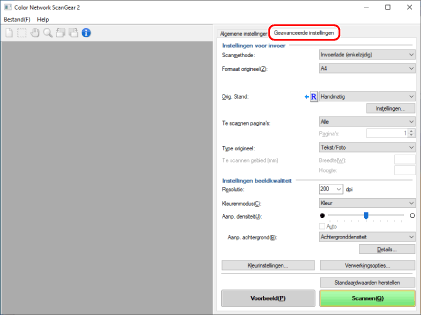
Open het tabblad [Geavanceerde instellingen].
4.
Selecteer de locatie waar u de originelen hebt geplaatst in [Scanmethode].
5.
Selecteer het formaat van het origineel om te scannen in [Formaat origineel] → geef het gewenste scanbereik op.
U kunt het scanbereik opgeven in [Voorbeeld] of met behulp van getallen.
Het scanbereik opgeven in het voorbeeldgebied
U kunt deze methode gebruiken als u scant vanaf de glasplaat met iets anders dan [Auto] geselecteerd in [Formaat origineel].
(1) Klik op [Voorbeeld].
(2) Geef het scanbereik op door de muis in het voorbeeldgebied te verplaatsen.
Het gebied binnen stippellijntjes wordt gescand. U kunt de volgende handelingen verrichten op het opgegeven bereik.
Verplaatsen: versleep het gestippelde kader.
Formaat aanpassen: versleep het handvat (zwart vierkant) boven de kaderlijntjes.
Scanbereik opheffen: klik buiten het opgegeven bereik.
Het scanbereik opgeven met getallen
(1) Bij scannen vanaf de documentinvoer selecteert u [Scangebied opgeven] in [Formaat origineel].
[Te scannen gebied] kan bij sommige documentinvoeren zijn uitgeschakeld.
(2) In [Te scannen gebied] voert u de breedte en hoogte van het scanbereik in bij [Breedte] en [Hoogte].
6.
Configureer indien nodig andere scaninstellingen.
7.
Klik op [Scannen].
De gescande afbeelding wordt in de toepassing weergegeven.
Als na het scannen het scherm Color Network ScanGear 2 niet automatisch sluit, klik dan op de afsluitknop aan de bovenkant van het scherm.
 BELANGRIJK
Gebruik het scherm Color Network ScanGear 2 pas als het dialoogvenster voor het scannen verschijnt nadat u op [Scannen] hebt geklikt.