Ограничение доступных функций сканирования по пользователям
Только пользователи, прошедшие проверку подлинности с именем пользователя и паролем, могут использовать этот драйвер для сканирования.
Эта функция называется функцией проверки подлинности пользователя.
Здесь рассматривается процедура сканирования и процедура сохранения сведений о проверке подлинности, необходимых для функции проверки подлинности пользователя.
Сохранение сведений о проверке подлинности, необходимых для функции проверки подлинности пользователя
Чтобы не задавать сведения о проверке подлинности при каждом сканировании, заранее сохраните эти сведения в соответствии с данной процедурой.
Предварительные условия
Настройка функции проверки подлинности пользователя на стороне устройства
Подробнее см. руководство к устройству.
Процедуры
1.
В Color Network ScanGear 2 Tool выберите устройство для использования в качестве сканера.
2.
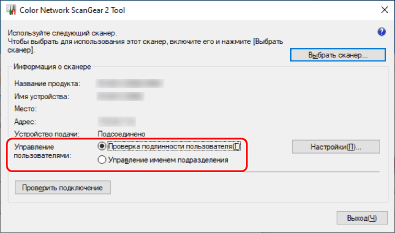
В пункте [Информация о сканере] > [Управление пользователями] выберите [Проверка подлинности пользователя].
В зависимости от выбранного сканера в пункте [Управление пользователями] может отображаться только значение [Проверка подлинности пользователя].
3.
Нажмите [Управление пользователями] > [Настройки].
4.
В диалоговом окне [Настройки проверки подлинности пользователя] введите [Имя пользователя] и [Пароль] → нажмите [ОК].
Чтобы ввести пароль, выберите [Сохранить пароль] и введите пароль.
Чтобы подтвердить имя пользователя и пароль при сканировании, выберите [Подтверждение имени подразделения / PIN-кода при сканировании].
5.
Нажмите [Выход] для Color Network ScanGear 2 Tool.
Сканирование с заданной функцией проверки подлинности пользователя
Предварительные условия
Выбор сканера в Color Network ScanGear 2 Tool
Проверка нахождения сканера в сетевом режиме
Процедуры
1.
Сохраните требуемые сведения о проверке подлинности.
Настройте параметры в соответствии с приведенной ниже процедурой.
2.
Выполните сканирование.
3.
Если отображается диалоговое окно [Подтвердить имя/пароль пользователя], введите [Имя пользователя] и [Пароль] → щелкните [ОК].
Начинается сканирование.
 ПРИМЕЧАНИЕ
Диалоговое окно [Подтвердить имя/пароль пользователя] может не отображаться в зависимости от сочетания используемого приложения и операционной системы.
В этом случае заранее сохраните сведения о проверке подлинности в диалоговом окне [Настройки проверки подлинности пользователя] средства Color Network ScanGear 2 Tool, чтобы использовать функцию управления пользователями.