Skenování se základním nastavením
Zde je vysvětlen postup pro použití ovladače ke skenování se základním nastavením.
 POZNÁMKA
Při použití tohoto ovladače s režimem kompatibility WIA-TWAIN operačního systému atd. se zobrazí uživatelské rozhraní závislé na operačním systému a postup se od zde popsaného liší.
Podmínky
Výběr skeneru v nástroji Color Network ScanGear 2 Tool
Potvrzení, že skener je online
Postupy
1.
Vložte originály do zařízení.
Orientace originálů se liší podle umístění originálů.
Podavač: Vložte originály stranou pro skenování lícem nahoru.
Kopírovací sklo: Vložte originály stranou pro skenování lícem dolů.
2.
Vyberte funkci skenování z nabídky aplikace → vyberte [Color Network ScanGear 2].
Zobrazí se obrazovka nastavení skenování aplikace Color Network ScanGear 2.
Postup pro zobrazení obrazovky nastavení skenování se může lišit podle aplikace.
POZNÁMKAV závislosti na aplikaci podporované TWAIN se může při výběru ovladače zobrazit ovladač kompatibilní s TWAIN i ovladač kompatibilní s WIA prostřednictvím režimu kompatibility WIA-TWAIN se stejným názvem.
Informace o vybraném skeneru lze zkontrolovat v nabídce [Soubor] > [Informace o skeneru] na obrazovce nastavení skenování.
3.
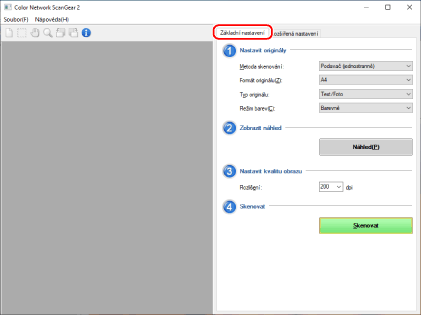
Zobrazte kartu [Základní nastavení].
4.
V položce [Metoda skenování] vyberte umístění originálů → v položce [Formát originálu] vyberte velikost originálu pro skenování.
5.
Vyberte [Typ originálu] a [Režim barev].
6.
Při skenování z kopírovacího skla klikněte na [Náhled] → zadejte požadovaný rozsah skenování.
Když je vybráno něco jiného než [Automaticky] v položce [Formát originálu], můžete určit rozsah pro skenování přetažením myši v oblasti náhledu.
Skenován je rozsah ohraničený tečkovanými čarami. V zadaném rozsahu můžete provést následující operace.
Přesun: Přetáhněte rámeček tečkované čáry.
Změna velikost: Přetáhněte úchyt (černý čtverec) nad obrysy rámečku.
Zrušení rozsahu skenování: Klikněte mimo zadaný rozsah.
7.
Podle potřeby nastavte rozlišení pro skenování originálů v položce [Rozlišení].
8.
Klikněte na tlačítko [Skenovat].
Naskenovaný obrázek se zobrazí v aplikaci.
Pokud se obrazovka Color Network ScanGear 2 po skenování automaticky nezavře, klikněte na tlačítko zavřít v horní části obrazovky.
 DŮLEŽITÉ
Obrazovku Color Network ScanGear 2 nepoužívejte, dokud se po kliknutí na [Skenovat] nezobrazí dialogové okno.