Képolvasás egyéni beállítások használatával
Ez a rész ismerteti a részletes egyéni beállításokkal, például eredeti tájolással és színbeállítással történő beolvasási eljárást.
 MEGJEGYZÉS
Ha az illesztőprogramot például az operációs rendszer WIA-TWAIN kompatibilitási módjában használja, megjelenik egy operációs rendszertől függő kezelőfelület, és az alábbiakban ismertetett eljárástól eltérő módon kell eljárnia.
Előfeltételek
Képolvasó kiválasztása a Color Network ScanGear 2 Tool eszközben
A képolvasó online állapotának ellenőrzése
Eljárások
1.
Helyezze az eredeti dokumentumokat az eszközbe.
Az eredeti dokumentumok tájolása elhelyezésüktől függően eltérő.
Adagoló: Helyezze az eredeti dokumentumokat beolvasandó oldalukkal felfelé.
Üveglap: Helyezze az eredeti dokumentumokat beolvasandó oldalukkal lefelé.
2.
Válassza ki a képolvasó funkciót az alkalmazás menüjéből → válassza a [Color Network ScanGear 2] lehetőséget.
Megjelenik a Color Network ScanGear 2 beolvasási beállítások képernyője.
A beolvasási beállítások képernyőjének megjelenítési módja alkalmazásonként eltérő lehet.
MEGJEGYZÉSA TWAIN-kompatibilis alkalmazástól függően az illesztőprogram kiválasztásakor azonos néven jelenhet meg a TWAIN-kompatibilis illesztőprogram és a WIA-TWAIN-kompatibilis módban kiválasztott WIA-kompatibilis illesztőprogram.
A kiválasztott képolvasó adatai a beolvasási beállítások képernyőjének [Fájl] > [Képolvasó adatai] pontjában ellenőrizhetők.
3.
Jelenítse meg a [Speciális beállítások] lapot.
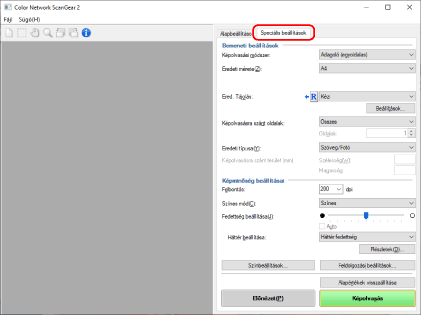
4.
A [Képolvasási módszer] pontban válassza ki az eredeti dokumentumok helyét.
5.
Az [Eredeti mérete] pontban válassza ki a beolvasás során használni kívánt eredeti méretet → szükség szerint adja meg a beolvasási tartományt.
A beolvasási tartomány megadható az [Előnézet] pontban vagy számértékekkel.
Beolvasási tartomány meghatározása az előnézet területén
Ezt a módszert akkor használja, amikor üveglapra helyezett dokumentumokat olvas be úgy, hogy az [Eredeti mérete] pontban nem az [Auto] beállítás van érvényben.
(1) Kattintson a [Előnézet] lehetőségre.
(2) Az egeret az előnézet területére húzva határozza meg a beolvasási tartományt.
A pontozott vonallal határolt tartomány kerül beolvasásra. A megadott tartományon az alábbi műveleteket végezheti el.
Mozgatás: Húzza a pontozott vonal keretét.
Átméretezés: Húzza a fogót (fekete négyzet) a keretvonalak fölé.
Beolvasási tartomány törlése: Kattintson a megadott tartományon kívülre.
Beolvasási tartomány meghatározása számértékekkel
(1) Ha az adagolóba helyezett dokumentumokat olvas be, az [Eredeti mérete] pontban válassza a [Képolvasási terület beáll.] lehetőséget.
Az adagolótól függően előfordulhat, hogy a [Képolvasásra szánt terület] nincs engedélyezve.
(2) A [Képolvasásra szánt terület] pont [Szélesség] és [Magasság] elemében adja meg a beolvasási tartomány szélességét és magasságát.
6.
Szükség esetén konfiguráljon egyéb beolvasási beállításokat.
7.
Kattintson a [Képolvasás] lehetőségre.
A beolvasott kép megjelenik az alkalmazásban.
Ha a Color Network ScanGear 2 képernyő a beolvasási művelet után nem zárul be automatikusan, kattintson a képernyő tetején látható Bezárás gombra.
 FONTOS
Ne végezzen műveletet a Color Network ScanGear 2 képernyőn, amíg a [Képolvasás] gombra kattintás után meg nem jelenik a beolvasási párbeszédpanel.