การสแกนด้วยการตั้งค่าพื้นฐาน
หัวข้อนี้มีเนื้อหาเกี่ยวกับขั้นตอนการใช้ไดรเวอร์เพื่อสแกนด้วยการตั้งค่าพื้นฐาน
 หมายเหตุ
หากคุณใช้ไดรเวอร์นี้ร่วมกับโหมดความเข้ากันได้กับ WIA-TWAIN ของระบบปฏิบัติการ ฯลฯ UI ที่อิงตามระบบปฏิบัติการจะปรากฏขึ้น และขั้นตอนจะแตกต่างไปจากที่อธิบายในที่นี้
เงื่อนไข
การเลือกเครื่องสแกนใน Color Network ScanGear 2 Tool
การยืนยันว่าเครื่องสแกนออนไลน์
ขั้นตอน
1.
วางต้นฉบับในอุปกรณ์
การวางแนวต้นฉบับแตกต่างไปตามบริเวณที่วางต้นฉบับ
ตัวป้อน: วางต้นฉบับโดยให้ด้านที่จะสแกนหันขึ้นด้านบน
แผ่นกระจก: วางต้นฉบับโดยให้ด้านที่จะสแกนหันลงด้านล่าง
2.
เลือกฟังก์ชั่นสแกนจากเมนูแอปพลิเคชัน → เลือก [Color Network ScanGear 2]
หน้าจอการตั้งค่าการสแกนของ Color Network ScanGear 2 จะปรากฏขึ้น
ขั้นตอนการแสดงหน้าจอการตั้งค่าการสแกนอาจแตกต่างกันไปตามแอปพลิเคชัน
หมายเหตุทั้งนี้ขึ้นอยู่กับแอปพลิเคชันที่รองรับ TWAIN ทั้งไดรเวอร์ที่รองรับ TWAIN และไดรเวอร์ที่รองรับ WIA ผ่านโหมดความเข้ากันได้กับ WIA-TWAIN อาจปรากฏขึ้นด้วยชื่อเดียวกันเมื่อเลือกไดรเวอร์
สามารถตรวจสอบข้อมูลสำหรับเครื่องสแกนที่เลือกได้ใน [ไฟล์] > [ข้อมูลเครื่องสแกน] บนหน้าจอการตั้งค่าการสแกน
3.
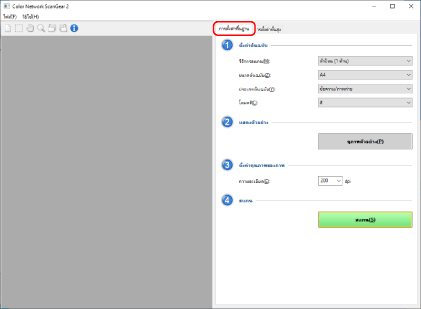
แสดงหน้า [การตั้งค่าพื้นฐาน]
4.
เลือกตำแหน่งบริเวณที่จะวางต้นฉบับใน [วิธีการสแกน] → เลือกขนาดต้นฉบับสำหรับการสแกนใน [ขนาดต้นฉบับ]
5.
เลือก [ประเภทต้นฉบับ] และ [โหมดสี]
6.
เมื่อสแกนจากแผ่นกระจก ให้คลิก [ดูภาพตัวอย่าง] → ระบุช่วงที่จะสแกนตามต้องการ
เมื่อเลือกรายการอื่นนอกเหนือจาก [อัตโนมัติ] ใน [ขนาดต้นฉบับ] คุณสามารถระบุช่วงที่จะสแกนได้โดยลากเมาส์มาอยู่ในพื้นที่ดูภาพตัวอย่าง
ช่วงที่ล้อมรอบด้วยเส้นประจะถูกสแกน คุณสามารถดำเนินการต่อไปนี้ในช่วงที่กำหนดไว้ได้
เลื่อน: ลากกรอบเส้นประ
ปรับขนาด: ลากจุดจับ (สี่เหลี่ยมสีดำ) ไปอยู่เหนือเส้นกรอบ
ยกเลิกช่วงการสแกน: คลิกด้านนอกช่วงที่ระบุไว้
7.
ตั้งค่าความละเอียดสำหรับการสแกนต้นฉบับใน [ความละเอียด] ตามต้องการ
8.
คลิก [สแกน]
ภาพที่สแกนจะปรากฏขึ้นในแอปพลิเคชัน
หากหน้าจอ Color Network ScanGear 2 ไม่ปิดโดยอัตโนมัติหลังจากการสแกน ให้คลิกปุ่มปิดที่ด้านบนของหน้าจอ
 ข้อสำคัญ
ห้ามใช้งานหน้าจอ Color Network ScanGear 2 จนกว่ากล่องโต้ตอบการสแกนจะปรากฏขึ้นหลังจากคลิก [สแกน]