การเลือกเครื่องสแกน
หัวข้อนี้มีเนื้อหาเกี่ยวกับขั้นตอนสำหรับการเลือกอุปกรณ์ใน Color Network ScanGear 2 Tool และการใช้เป็นเครื่องสแกน
อุปกรณ์ที่ใช้สามารถระบุผ่านที่อยู่ IP หรือชื่อโฮสต์ได้ หรือเลือกจากอุปกรณ์ที่ค้นพบในเครือข่ายย่อยเดียวกัน (เครือข่ายที่มี ID เครือข่ายเดียวกัน)
ทั้งยังสามารถเปลี่ยนเครื่องสแกนที่เลือกได้ด้วย
เงื่อนไข
การติดตั้งไดรเวอร์
การปิดหน้าจอ Color Network ScanGear 2
Color Network ScanGear 2 Tool ไม่สามารถทำงานพร้อมกันได้
ตรวจสอบที่อยู่ IP หรือชื่อโฮสต์ของอุปกรณ์ที่จะใช้
สำหรับรายละเอียดเกี่ยวกับการตั้งค่าเครือข่ายของอุปกรณ์ โปรดดูคู่มือการใช้งานของอุปกรณ์
การยืนยันการตั้งค่าของฟังก์ชั่นการรับรองความถูกต้องเพื่อใช้ (หากคุณสามารถใช้ฟังก์ชั่นการรับรองความถูกต้อง)
 ข้อสำคัญ
ในการแสดงอุปกรณ์ในผลการค้นพบผ่านชื่อโฮสต์ คุณจำเป็นต้องลงทะเบียนอุปกรณ์ใน DNS และตั้งค่าการค้นหา DNS แบบย้อนกลับ หากไม่ได้ลงทะเบียนไว้ เวลาในการค้นพบจะเพิ่มขึ้นและผลลัพธ์จะเป็นที่อยู่ IP สำหรับรายละเอียดเกี่ยวกับการตั้งค่า DNS โปรดดูคู่มือการใช้งานของอุปกรณ์หรือสอบถามผู้ดูแลระบบเครือข่ายของคุณ
ขั้นตอน
1.
เริ่มใช้ Color Network ScanGear 2 Tool → คลิก [เลือกเครื่องสแกน]
กล่องโต้ตอบ [เลือกเครื่องสแกน] ของ Color Network ScanGear 2 Tool จะเริ่มโดยอัตโนมัติหลังจากติดตั้งไดรเวอร์ ให้ปฏิบัติตามขั้นตอนที่ 2.
Color Network ScanGear 2 Tool สามารถเริ่มต้นได้ด้วยขั้นตอนต่อไปนี้
แสดงเมนูเริ่ม → คลิกปุ่มที่แสดงอยู่เหนือแอปที่ปักหมุดไว้เพื่อแสดงแอปทั้งหมด → คลิก [Color Network ScanGear 2] > [Color Network ScanGear 2 Tool]
หากปุ่มไม่แสดงขึ้นมาเหนือแอปที่ปักหมุดไว้บนเมนูเริ่ม ให้ใช้ขั้นตอนต่อไปนี้
คลิกเมนูเริ่ม > รายการแอป > [Color Network ScanGear 2] > [Color Network ScanGear 2 Tool]
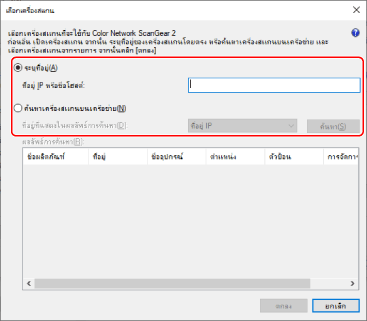
ในกล่องโต้ตอบ [เลือกเครื่องสแกน] ให้เลือกเครื่องสแกน → คลิก [ตกลง]
ใช้วิธีใดวิธีหนึ่งต่อไปนี้เพื่อเลือกเครื่องสแกน
การระบุที่อยู่ IP หรือชื่อโฮสต์ของเครื่องสแกน
เลือก [ระบุที่อยู่] → ป้อนที่อยู่ IP หรือชื่อโฮสต์ของอุปกรณ์ที่จะใช้ใน [ที่อยู่ IP หรือชื่อโฮสต์]
การค้นพบเครื่องสแกนบนเครือข่าย
(1) เลือก [ค้นหาเครื่องสแกนบนเครือข่าย]
(2) เลือก [ที่อยู่ IP] หรือ [ที่อยู่ IP หรือชื่อโฮสต์] จาก [ที่อยู่ที่แสดงในผลลัพธ์การค้นหา] → คลิก [ค้นหา]
(3) เลือกเครื่องสแกนที่จะใช้จาก [ผลลัพธ์การค้นหา]
3.
ยืนยัน [ข้อมูลเครื่องสแกน] ที่ปรากฏใน Color Network ScanGear 2 Tool
[การจัดการผู้ใช้]: เมื่อวิธีการรับรองความถูกต้องปรากฏขึ้นหลายวิธี ให้เลือกวิธีการรับรองความถูกต้องที่จะใช้ คุณสามารถกำหนดค่าการตั้งค่าเพื่อใช้สำหรับฟังก์ชั่นการรับรองความถูกต้องใน [การตั้งค่า]
[ทดสอบการเชื่อมต่อ]: คุณสามารถยืนยันว่าสามารถใช้เครื่องสแกนที่เลือกได้หรือไม่
4.
คลิก [จบการทำงาน]