หน้า [การตั้งค่าขั้นสูง]
คุณสามารถกำหนดการตั้งค่าที่ละเอียดกว่าหน้า [การตั้งค่าพื้นฐาน] เช่น การวางแนวต้นฉบับ และการปรับความเข้ม
การตั้งค่าการป้อน
[วิธีการสแกน]
เลือกวิธีสำหรับการวางต้นฉบับและด้านที่จะสแกน
[ขนาดต้นฉบับ]
เลือกขนาดต้นฉบับ
[ขนาดอิสระ]
ช่วยคุณสแกนต้นฉบับที่มีขนาดไม่มาตรฐาน
ขณะสแกนต้นฉบับที่มีความกว้างแตกต่างกันโดยระบุเป็น [ขนาดอิสระ] ต้นฉบับอาจถูกสแกนโดยมีพื้นที่ว่างเปล่าหรือมีภาพถูกตัดทิ้ง ทั้งนี้ขึ้นอยู่กับตัวป้อน
[ระบุพื้นที่ที่จะสแกน]
ระบุช่วงที่จะสแกนเมื่อสแกนจากตัวป้อน
[ขนาดต่างกัน (Letter/Legal)]
ช่วยคุณสแกนต้นฉบับขนาด Letter และขนาด Legal พร้อมกันในตัวป้อน
ช่วยคุณสแกนต้นฉบับที่มีขนาดแตกต่างกันพร้อมกันในตัวป้อน
ขนาดต้นฉบับใช้ร่วมกันที่สามารถวางได้จะแตกต่างไปตามช่วงที่สแกนได้ของอุปกรณ์
ชุดขนาด | [กว้างเท่ากัน] | [กว้าง ต่างกัน] | |
ช่วงที่สแกนได้สูงสุดของอุปกรณ์ | A3/11x17 | A4/Letter | A3/11x17 |
การใช้ร่วมกันของขนาดต้นฉบับ | A4/A3 B4/B5 A4R/A5 8K/16K Letter/11x17 LetterR/Legal/Statement | A4/A5 Letter/Legal/Statement | A3/B4 A4/B5 B4/A4R B5/A5 A3/8K A4/16K 8K/A4R 16K/A5 Letter/LetterR/11x17 Legal/Statement |
[ความหนาต้นฉบับ]
เลือกความหนาของต้นฉบับที่วางลงในตัวป้อน
[การวางแนวต้นฉบับ]
เลือกวิธีสำหรับการตั้งค่าการวางแนวต้นฉบับที่วางลงในตัวป้อน
[ตั้งค่าเอง]
ตั้งค่าทิศทางสำหรับการป้อนต้นฉบับที่วางในตัวป้อนและทิศทางสำหรับการเปิดต้นฉบับสองด้านด้วยตนเอง
[ประเภทการเปิดต้นฉบับ 2 ด้าน] สามารถใช้ได้เมื่อเลือก [ตัวป้อน (2 ด้าน)] ใน [วิธีการสแกน]
[หน้าที่จะสแกน]
ระบุหน้าที่จะสแกนของต้นฉบับที่วางลงในตัวป้อน
เมื่อเลือก [ระบุ] คุณสามารถป้อนจำนวนหน้าของต้นฉบับใน [หน้า]
ตัวอย่างเช่น ป้อน "60" ใน [หน้า] เพื่อสแกนต้นฉบับสองด้านที่มี 30 หน้า
[ประเภทต้นฉบับ]
เลือกโหมดที่เหมาะสมกับประเภทต้นฉบับ
[พื้นที่ที่จะสแกน]
ระบุช่วงที่จะสแกนด้วยค่าตัวเลข หน่วยสำหรับระบุค่าสามารถเปลี่ยนแปลงได้ใน [ไฟล์] > [หน่วย]
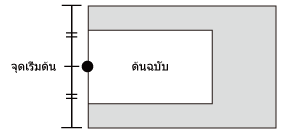
เมื่อสแกนด้วยตัวป้อน การเลือก [ระบุพื้นที่ที่จะสแกน] ใน [ขนาดต้นฉบับ] จะช่วยคุณระบุช่วงที่จะสแกนด้วยค่าตัวเลข โปรดทราบว่าจุดเริ่มต้นของช่วงที่ระบุจะอยู่กึ่งกลางของตัวป้อน
จุดเริ่มต้นของตัวป้อนจะระบุไว้ด้านล่าง
การตั้งค่าคุณภาพของภาพ
[ความละเอียด]
ตั้งค่าความละเอียด คุณยังสามารถป้อนค่าตัวเลขเพิ่มทีละหนึ่ง dpi ได้ด้วยตนเอง
ความละเอียดที่สามารถตั้งค่าได้จะแตกต่างกันไปตามอุปกรณ์ที่เชื่อมต่อ
[โหมดสี]
เลือกโหมดสีของต้นฉบับ
[สีดำและสีขาว]
เหมาะสำหรับการสแกนต้นฉบับที่มีข้อความและเส้นบรรทัดจำนวนมากและมีสีและสีเทาเล็กน้อย ทำให้มีขนาดข้อมูลน้อยที่สุดสำหรับภาพที่สแกน
[เฉดสีเทา]
เหมาะสำหรับการสแกนภาพถ่าย ฯลฯ ให้สมจริง สแกนเฉดความเข้มสีต้นฉบับได้ 256 เฉดสีไล่จากสีขาวถึงสีดำ
[สี]
สแกนต้นฉบับเป็นภาพสี่สี ขนาดไฟล์ของภาพที่สแกนจะใหญ่ที่สุดด้วยการตั้งค่านี้
[อัตโนมัติ (สี/ขาวดำ สองสี)]
ตรวจจับสภาพของต้นฉบับโดยอัตโนมัติเพื่อกำหนดโหมดสี
[การปรับความเข้ม]
ปรับความเข้มของภาพ
เมื่อเปิดใช้งาน [อัตโนมัติ] จะใช้ฟังก์ชั่นการปรับความเข้มอัตโนมัติในฝั่งอุปกรณ์ เมื่อใช้ฟังก์ชั่นของอุปกรณ์นี้ จะมีการปรับ [การปรับพื้นหลัง] > [ลบพื้นหลัง] หรือ [ป้องกันหมึกซึมทะลุกระดาษ] โดยอัตโนมัติด้วย
[การปรับพื้นหลัง]
ปรับคุณภาพของภาพบนพื้นหลังต้นฉบับเมื่อไม่ได้เลือก [อัตโนมัติ] ใน [การปรับความเข้ม]
คุณสามารถทำการปรับได้เพื่อให้อีกด้านหนึ่งของต้นฉบับไม่เกิดลายหมึกซึมหรือไม่มีการสแกนสีพื้นหลัง คุณยังสามารถปรับความเข้มของพื้นหลังได้ด้วย
รายการที่สามารถปรับได้จะแตกต่างกันไปตามอุปกรณ์ที่เชื่อมต่อ
[ลบพื้นหลัง]
ทำการปรับเพื่อให้ไม่มีการสแกนสีพื้นหลัง
ฟังก์ชั่นนี้มีประโยชน์เมื่อสแกนต้นฉบับที่มีสีพื้นหลังอย่างแคตตาล็อก หรือเมื่อสแกนต้นฉบับที่มีสีเหลือง
ทำการปรับความเข้มอย่างละเอียดสำหรับสีพื้นหลังแต่ละสี
[ป้องกันหมึกซึมทะลุกระดาษ]
ทำการปรับเพื่อให้อีกด้านหนึ่งของต้นฉบับไม่เกิดลายหมึกซึม
ฟังก์ชั่นนี้มีประโยชน์เมื่อสแกนต้นฉบับที่พิมพ์บนกระดาษเนื้อบางทั้งสองด้าน
ทำการปรับระดับอย่างละเอียดสำหรับป้องกันการเกิดลายหมึกซึม
การลากตัวเลื่อนไปทางซ้ายช่วยป้องกันการเกิดลายหมึกซึมสีเข้ม ทั้งยังช่วยป้องกันไม่ให้สแกนบริเวณที่มีสีอ่อนบนต้นฉบับด้วย
การลากตัวเลื่อนไปทางขวาช่วยให้แน่ใจได้ว่ามีการสแกนบริเวณที่มีสีอ่อนของต้นฉบับ ทั้งยังป้องกันไม่ให้การเกิดลายหมึกซึมลดลงจนหมด
[ความเข้มพื้นหลัง]
ปรับความเข้มของสีพื้นหลัง การทำให้ความเข้มของพื้นหลังอ่อนลงจะมีผลเช่นเดียวกับ [ลบพื้นหลัง] และ [ป้องกันหมึกซึมทะลุกระดาษ]
คุณยังสามารถปรับความเข้มของพื้นหลังเพื่อตั้งใจเก็บรอยการแก้ไขที่แก้ไขโดยน้ำยาลบคำผิด ฯลฯ
ทำการปรับความเข้มอย่างละเอียดสำหรับสีพื้นหลังแต่ละสี
การเปิดใช้งาน [ปรับโดยอัตโนมัติ] จะปรับความเข้มของสีแต่ละสีโดยอัตโนมัติ
หากคุณปรับ [ทุกสี] จะตั้งค่าสีทั้งหมดให้เป็นค่าเดียวกันกับ [ทุกสี]
หากคุณดำเนินการปรับ [สีแดง], [สีเขียว] หรือ [สีน้ำเงิน] อย่างละเอียด ค่าการปรับของ [ทุกสี] จะกลับไปเป็นค่าเริ่มต้น
หากคุณเปิดใช้งาน [อัตโนมัติ (การเก็บรอยการแก้ไข)] ความเข้มของพื้นหลังจะถูกปรับเพื่อเก็บรอยการแก้ไข หากเลือก [สีดำและสีขาว] สำหรับ [โหมดสี] พื้นหลังจะเปลี่ยนเป็น [เฉดสีเทา] หากเลือก [อัตโนมัติ (สี/ขาวดำ สองสี)] พื้นหลังจะเปลี่ยนเป็น [สี] อีกทั้งคุณจะไม่สามารถปรับความเข้มของพื้นหลังได้ และการตั้งค่าสำหรับการปรับความเข้มของพื้นหลังจะกลายเป็นสีเทา
[การตั้งค่าสี]  กล่องโต้ตอบ [การตั้งค่าสี]
ช่วยคุณตั้งค่าความสว่าง ความเปรียบต่าง และค่าแกมมาของภาพ
การตั้งค่านี้สามารถใช้ได้เมื่อตั้งค่า [โหมดสี] เป็น [สี] หรือ [เฉดสีเทา] หรือเมื่อสแกนต้นฉบับสีด้วย [โหมดสี] > [อัตโนมัติ (สี/ขาวดำ สองสี)]
ด้วย [แกมมามอนิเตอร์] คุณสามารถปรับความสว่างโดยรวมโดยปรับแก้ครึ่งสีของส่วนที่มีสีดำที่สุดและสีขาวที่สุดของต้นฉบับ (การปรับแกมมา) ฟังก์ชั่นนี้มีประโยชน์เมื่อสแกนภาพถ่าย ฯลฯ ที่เปิดรับแสงน้อยเกินไปหรือมากเกินไป
[ตัวเลือกการประมวลผล] กล่องโต้ตอบ [ตัวเลือกการประมวลผล]
ช่วยคุณตั้งค่าตัวเลือกสำหรับการประมวลผลภาพ เช่น วิธีประมวลผลเส้นกรอบและอัตราส่วนการบีบอัด
[ลบกรอบต้นฉบับ]
ลบเงารอบๆ ต้นฉบับและเส้นกรอบ
การสแกนโดยใช้ฟังก์ชั่นนี้จะทำให้เกิดขอบสีขาวที่มีความกว้างประมาณ 2.5 มม. (0.1 นิ้ว) รอบๆ ต้นฉบับ
ไม่สามารถใช้ฟังก์ชั่นนี้ในกรณีใดกรณีหนึ่งต่อไปนี้
เมื่อเลือก [อัตโนมัติ], [ต้นฉบับขนาดต่างกัน], [ขนาดต่างกัน (Letter/Legal)] หรือ [ขนาดอิสระ] ใน [ขนาดต้นฉบับ]
เมื่อระบุช่วงที่จะสแกน
[อัตราส่วนการบีบอัด]
เลือกอัตราส่วนการบีบอัดเมื่อจะบีบอัดภาพที่สแกนเป็นภาพสีหรือเฉดสีเทาในรูปแบบ JPEG ในฝั่งอุปกรณ์ ไม่สามารถเพิ่มหรือลดขนาดของข้อมูลภาพที่สแกนด้วยการตั้งค่าอัตราส่วนการบีบอัด
โดยปกติจะเลือก [ปกติ]
อัตราส่วนการบีบอัดยิ่งสูง หมายความว่ายิ่งใช้หน่วยความจำของอุปกรณ์น้อยแต่ได้คุณภาพของภาพต่ำลง
หากปรากฏข้อความที่แจ้งว่าขนาดของข้อมูลภาพใหญ่เกินไป ให้เลือก [สูง]
[ดูภาพตัวอย่าง]
เมื่อวางต้นฉบับบนแผ่นกระจก ให้ดูภาพตัวอย่างต้นฉบับโดยใช้การตั้งค่าปัจจุบัน
คุณยังสามารถระบุช่วงที่จะสแกนในพื้นที่ดูภาพตัวอย่างได้ด้วย ช่วงที่จะสแกนจะแสดงด้วยเส้นประ
ฟังก์ชั่นนี้สามารถใช้ได้เมื่อเลือก [กระจกแท่นวาง] ใน [วิธีการสแกน] และเลือกรายการอื่นนอกเหนือจาก [อัตโนมัติ] ใน [ขนาดต้นฉบับ]
[สแกน]
สแกนต้นฉบับโดยใช้การตั้งค่าปัจจุบัน