Основні операції з Windows
Відображення папки принтера
Windows 7/Server 2008 R2
[Пуск]

виберіть [Пристрої та принтери].
Windows 8.1/Server 2012/Server 2012 R2
Клацніть правою кнопкою миші в лівому нижньому куті екрана
виберіть [Панель керування]
[Переглянути принтери та пристрої].
Windows 10/Server 2016/Server 2019
Панель керування Windows
виберіть [Переглянути принтери та пристрої].
Windows Server 2008
[Пуск]
виберіть [Панель керування]
двічі клацніть [Принтери].
Ввімкнення [Виявлення мережі]
Windows 7/Server 2008 R2[Пуск]
виберіть [Панель керування]
[Переглянути стан мережі та завдання]
[Змінити додаткові параметри спільного доступу]
у розділі [Виявлення мережі] виберіть [Увімкнути виявлення мережі].
Windows 8.1/Server 2012/Server 2012 R2Клацніть правою кнопкою миші в лівому нижньому куті екрана
виберіть [Панель керування]
[Переглянути стан мережі та завдання]
[Змінити додаткові параметри спільного доступу]
у розділі [Виявлення мережі] виберіть [Увімкнути виявлення мережі].
Windows 10/Server 2016/Server 2019
Панель керування Windows
виберіть [Переглянути стан мережі та завдання]
[Змінити додаткові параметри спільного доступу]
у розділі [Виявлення мережі] виберіть [Увімкнути виявлення мережі].
Windows Server 2008[Пуск]
виберіть [Панель керування]
двічі клацніть [Центр мережних підключень і спільного доступу]
у розділі [Виявлення мережі] виберіть [Увімкнути виявлення мережі].
Відображення екрана [Software Programs/Manuals Setup]
Якщо на комп’ютері не відображається екран [Software Programs/Manuals Setup] після того, як ви вставили компакт-диск або DVD-диск, виконайте описану нижче процедуру. У прикладі нижче компакт-диск чи DVD-диск відображається як диск «D:». На вашому комп'ютері компакт-диск чи DVD-диск можуть мати інше позначення.
Windows 7/Server 2008/Server 2008 R2[Пуск]
введіть «D:\MInst.exe» у полі [Пошук програм і файлів] або [Розпочати пошук]
натисніть клавішу [Ввести] на клавіатурі.
Windows 8.1/Server 2012/Server 2012 R2Клацніть правою кнопкою миші в лівому нижньому куті екрана
виберіть [Запуск]
введіть «D:\MInst.exe»
клацніть [OK].
Windows 10/Server 2019
Введіть «D:\MInst.exe» у полі [Щоби почати пошук, введіть запит тут]
клацніть [D:\MInst.exe] у відображених результатах.
Windows Server 2016
Введіть «D:\MInst.exe» у полі [Пошук у Windows]
клацніть [D:\MInst.exe] у відображених результатах.
Перевірка розрядності
Якщо ви не знаєте, яка ОС Windows у вас встановлена, 32- чи 64-розрядна, перевірте це, виконавши наведені нижче дії.
1
Відкрийте [Панель керування].
Windows 7/Server 2008/Server 2008 R2
[Пуск]
виберіть [Панель керування].
Windows 8.1/Server 2012/Server 2012 R2
Клацніть правою кнопкою миші в лівому нижньому куті екрана
виберіть [Панель керування].
Windows 10/Server 2016/Server 2019
Відкрийте панель керування Windows.
2
Відкрийте [Система].
Windows 7/8.1/10/Server 2008 R2/Server 2012/Server 2012 R2/Server 2016/Server 2019Клацніть [Система й безпека] або [Система й обслуговування]
[Система].
Windows Server 2008
Двічі клацніть [Система].
3
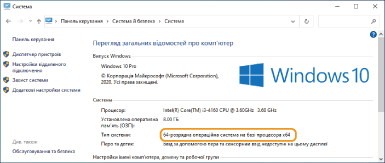
Перевірте розрядність.
32-розрядні операційні системи
Відобразиться [32-розрядна операційна система на базі процесора ARM].
64-розрядні операційні системи
Відобразиться [64-розрядна операційна система на базі процесора x64].
Відображення [Програми та функції], [Програми та засоби] або [Інсталяція та видалення програм]
Windows 7/Server 2008 R2
[Пуск]
[Панель керування]
виберіть [Видалити програму].
Windows 8.1/Server 2012/Server 2012 R2
Клацніть правою кнопкою миші в лівому нижньому куті екрана
[Панель керування]
виберіть [Видалити програму].
Windows 10/Server 2016/Server 2019
Клацніть [

]
[Настройки]
[Програми] або [Система]
[Програми та функції].
Windows Server 2008
[Пуск]
виберіть [Панель керування]
двічі клацніть [Програми та засоби].
Відображення [Диспетчер пристроїв]
Windows 7/Server 2008 R2[Пуск]
[Панель керування]
[Устаткування та звук] або [Устаткування]
виберіть [Диспетчер пристроїв].
Windows 8.1/Server 2012/Server 2012 R2Клацніть правою кнопкою миші в лівому нижньому куті екрана
[Панель керування]
[Устаткування та звук]
виберіть [Диспетчер пристроїв].
Windows 10/Server 2016/Server 2019
Панель керування Windows
[Устаткування та звук] або [Устаткування]
виберіть [Диспетчер пристроїв].
Windows Server 2008[Пуск]
виберіть [Панель керування]
двічі клацніть [Диспетчер пристроїв].