
Kirjautumispalvelujen vaihtaminen
Sovellus jota käytetään käyttäjäautentikoinnin toteutukseen on nimeltään "Kirjautumispalvelu". Laite on asetettu oletuksena käyttämään "Käyttäjäautentikointia (henkilökohtaista autentikoinnin hallintaa)" kirjautumispalveluna. Jos haluat käyttää "Osastokoodiautentikointia", vaihda kirjautumispalvelu SMS:ssä.
Kirjautumispalvelun vaihtaminen
1
Kirjaudu Remote UI (Etäkäyttöliittymä) -sovellukseen. Remote UI (Etäkäyttöliittymä) -sovelluksen käynnistys
2
Valitse portaalisivulla [Service Management Service].
3
Valitse [System Application Management]  [Start] kohdassa [SMS Installer Service (Password Authentication)].
[Start] kohdassa [SMS Installer Service (Password Authentication)].Tilaksi tulee [Started].
4
Valitse [Enhanced System Application Management] [Switch] kohdassa [DepartmentID Authentication].
[Switch] kohdassa [DepartmentID Authentication].Tilaksi tulee [Start after Restart].
5
Käynnistä laite uudelleen. Laitteen uudelleenkäynnistys
Laite käynnistyy uudelleen ja muutetut asetukset ovat käytössä.
|
Kun Osastokoodiautentikointi käynnistetäänJos napsautat etäkäyttöliittymän portaalisivulla olevaa [Service Management Service]-painiketta, SMS-palvelun kirjautumisnäyttö avautuu. Turvallisuussyistä laite on määritetty niin, että kirjautuminen sisään SMS-toiminnon oletussalasanalla ei ole sallittu. Paina kohtaa  (Asetukset Rekisteröi) Hallinta-asetukset> <Turva-asetukset> <Autentikointi/Salasana -asetukset> <Salasanan asetukset> ja valitse väliaikaisesti kohtaan <Salli oletussalasanan käyttö etäyhteyksille> asetus <Kyllä>. (Asetukset Rekisteröi) Hallinta-asetukset> <Turva-asetukset> <Autentikointi/Salasana -asetukset> <Salasanan asetukset> ja valitse väliaikaisesti kohtaan <Salli oletussalasanan käyttö etäyhteyksille> asetus <Kyllä>.Kun olet kirjautunut sisään SMS-toimintoon oletussalasanalla, palauta alkuperäinen suojaustaso vaihtamalla oletussalasana ja palauttamalla <Salli oletussalasanan käyttö etäyhteyksille> -asetukseksi <Ei>. "meapSmsLogin" on asetettu SMS:n kirjautumissalasanaksi. Jos kirjaudut salasanalla "meapSmsLogin", salasanan vaihtonäyttö avautuu. Noudata turvallisuussyistä ikkunan ohjeita salasanan vaihtamiseksi. SMS-salasana voidaan vaihtaa [Change Password] -asetuksella kohdassa [System Management]. Varmista, että et unohda salasanaasi. Muussa tapauksessa et pysty käyttämään SMS-toimintoa. Jos näin käy, ota yhteyttä jälleenmyyjään tai huoltoedustajaan. Palaa KäyttäjäautentikointiinValitse [Enhanced System Application Management] [<Device Name>/<Device Product Name>/<Device Location>], valitse [Switch] ja käynnistä laite uudelleen. Jos et käytä SMS-asennuspalvelua (salasanan todennusta), valitse laitteen uudelleenkäynnistyksen jälkeen [System Application Management] [SMS Installer Service (Password Authentication)] ja valitse [Stop]. |
Asetus käytettäessä osastotunnuksen todennusta
Jos otat osastotunnusten hallinnan käyttöön osastunnuksen todennuksessa, varmista, että pääkäyttäjä (järjestelmänvalvoja) hallitsee osastotunnuksia ja PIN-koodeja. Varmistat turvallisuuden kirjautumalla järjestelmänvalvojan tunnuksella (Järjestelmänvalvojan tunnus) ja muista vaihtaa järjestelmänvalvojan tunnus ja PIN.
Se, keistä käyttäjistä tulee pääkäyttäjiä tai tavallisia käyttäjiä, määräytyy sen mukaan, onko osastotunnusten hallinnan ja järjestelmänvalvojan asetukset määritetty, seuraavassa taulukossa kuvatun mukaisesti.
Se, keistä käyttäjistä tulee pääkäyttäjiä tai tavallisia käyttäjiä, määräytyy sen mukaan, onko osastotunnusten hallinnan ja järjestelmänvalvojan asetukset määritetty, seuraavassa taulukossa kuvatun mukaisesti.
Osastokoodien hallinta | Järjestelmänvalvojan asetukset | Pääkäyttäjä | Tavalliset käyttäjät |
Kyllä | Asetus | Järjestelmänvalvoja | Käyttäjät, jotka todennetaan muulla kuin järjestelmänvalvojan osastotunnuksella ja PIN-koodilla |
Ei asetettu | Käyttäjät, jotka todennetaan osastotunnuksella ja PIN-koodilla | Ei mitään | |
Ei | Asetus | Järjestelmänvalvoja | Muut käyttäjät kuin järjestelmänvalvoja |
Ei asetettu | Kaikki käyttäjät | Ei mitään |
Järjestelmänvalvojan tunnuksen ja PIN-koodin vaihtaminen
1 | Valitse (Asetukset Rekisteröi) <Kirjautuminen>. |
2 | Kirjoita <Järjestelm. valv. tunnus> ja <Järj.valvojan PIN> ja valitse sitten <Kirjautuminen>. Välittömästi sen jälkeen kun Osastokoodiautentikointi on käynnistetty, sekä järjestelmänvalvojan tunnus että PIN ovat "7654321". Et voi tallentaa Osastokoodia tai PIN-koodia, joka koostuu pelkästään nollista, kuten "00" tai "0000000". Jos syötät vähemmän kuin seitsemän numeroa, laite tallentaa numeron alkuosaan nollat. Numeron alussa olevat nollat voidaan jättää huomiotta kun laitteeseen kirjaudutaan. Jos esimerkiksi syötät <2>, <02> tai <002>, PIN-koodiksi asetetaan <0000002>. Voit kuitenkin kirjautua sisään syöttämällä <2>, <02> tai <002>. |
3 | Paina <Hallinta-asetukset> <Käyttäjien hallinta> <Järjestelmänhallintatiedon asetukset>. |
4 | Kirjoita tarvittavat tiedot ja valitse <OK>. Vahvista kirjoittamalla sama PIN-koodi uudelleen ja valitse sitten <OK>. |
 |
Jos asennat Copy Card Reader:n järjestelmänvalvojan tunnuksen ja PIN-koodin vaihdon jälkeen, tunnus ja PIN-koodi on 7654321. Jos laitteessa on Copy Card Reader, kullekin kortille määritettyjä numeroita (tehdasasetuksena 1–1 000) ei voi tallentaa järjestelmänvalvojan tunnukseksi ja PIN-koodiksi. |
Osastotunnusten hallinnan käyttöönottaminen
Voit ottaa osastotunnusten hallinnan käyttöön osastotunnuksen todennuksessa tallentamalla osastotunnuksen ja PIN-koodin.
1 | Valitse (Asetukset Rekisteröi) Hallinta-asetukset> <Käyttäjien hallinta> <Osastotunnusten hallinta> painamalla. |
2 | Valitse <Kyllä>. Jos haluat hallita vain järjestelmänvalvojan tunnuksella ja PIN-koodilla ottamatta osastotunnusten hallintaa käyttöön, valitse <Ei>.  Jos haluat palauttaa kirjautumispalvelun käyttäjän todennukseen ja käyttää osastotunnuksia, määritä osastotunnusten todennuksen osastotunnusten hallinnan asetukseksi <Ei> ja aloita käyttäjän todennus. Määritä sitten käyttäjille osastotunnukset ja määritä käyttäjän todennuksen osastotunnusten hallinnan asetukseksi <Kyllä>. |
3 | Paina <Tallenna PIN> <Tallenna>. |
4 | Kirjoita <Osastotunnus> ja <PIN> valitse <OK>.Vahvista kirjoittamalla sama PIN-koodi uudelleen ja valitse sitten <OK>. Et voi tallentaa Osastokoodia tai PIN-koodia, joka koostuu pelkästään nollista, kuten "00" tai "0000000". Jos syötät vähemmän kuin seitsemän numeroa, laite tallentaa numeron alkuosaan nollat. Numeron alussa olevat nollat voidaan jättää huomiotta kun laitteeseen kirjaudutaan. Jos esimerkiksi syötät <2>, <02> tai <002>, PIN-koodiksi asetetaan <0000002>. Voit kuitenkin kirjautua sisään syöttämällä <2>, <02> tai <002>. Jos et aseta PIN-koodia, voit käyttää laitetta syöttämällä vain Osastotunnuksen. |
5 | Paina <OK> <OK>. |
Kirjautuminen, kun osastotunnusten hallinta osastotunnuksen todennusta käyttämällä on käytössä
Kun Osastotunnusten hallinta on käytettävissä, sinun on kirjauduttava voidaksesi käyttää laitetta.
Kirjautuminen käyttöpaneelista
Kirjoita <Osastotunnus> ja <PIN> valitse <Kirjautuminen>.
valitse <Kirjautuminen>.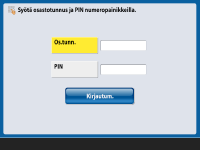
|
Kun Osastotunnusten hallinta ei ole käytössäKun ainoastaan järjestelmänvalvojan tunnus ja PIN on asetettu ilman osastotunnusten hallintaa, laitteeseen on kirjauduttava vain silloin, kun haluat konfiguroida asetuksia, jotka vaativat pääkäyttäjän valtuuksia. Paina kohtaa (Asetukset Rekisteröi) <Kirjautuminen>, syötä <Järjestelm. valv. tunnus> ja <Järj.valvojan PIN> ja paina <Kirjautuminen>-painiketta. |
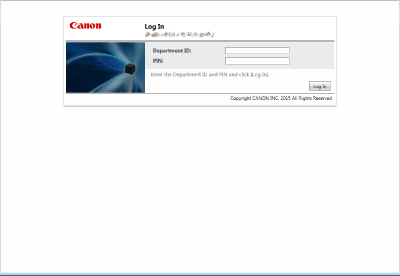
Kirjautuminen Remote UI (Etäkäyttöliittymä) -sovelluksesta
Kirjoita osastotunnus [Osastotunnus]-kohtaan ja PIN-koodi [PIN]-kohtaan. Valitse sitten [Kirjaudu (Vieras)].
|
Kun Osastotunnusten hallinta ei ole käytössäKun vain Järjestelmänvalvojan tunnus ja PIN on asetettu ilman Osastokoodien hallintaa, järjestelmänvalvojan ja tavallisten käyttäjien kirjautumismenetelmät eroavat toisistaan. Syötä järjestelmänvalvojalle [Järjestelmänvalvojan tunnus] / [Järjestelmänvalvojan PIN] ja valitse sitten [Log In (Administrator)]. Tavallisten käyttäjien ei tarvitse syöttää osastotunnusta ja PIN-koodia. Valitse [Log In (General User)]. |
Toimintorajoitusten ja käyttäjähallinnan käyttöönotto
Koosta asetukset tarpeen mukaan.
Kokonaissivumäärien tarkistaminen
(Asetukset Rekisteröi) Hallinta-asetukset> <Käyttäjien hallinta> <Osastotunnusten hallinta> <Sivumäärät> Tarkista sivujen kokonaismääräEnimmäissivumäärän asettaminen kopioille/tulostukseen/skannaukseen
(Asetukset Rekisteröi) Hallinta-asetukset> <Käyttäjien hallinta> <Osastotunnusten hallinta> <Tallenna PIN> Valitse osastotunnus <Muokkaa> <Rajoitukset Kyllä/Ei ja aseta sivumäärät> Paina rajoitettujen toimintojen <Kyllä>-painiketta Syötä sivumäärä <OK> <OK> <OK> <OK>Osastokoodien hallinnan asettaminen muille toiminnoille kuin kopio/tulostus
(Asetukset Rekisteröi) Hallinta-asetukset> <Käyttäjien hallinta> <Osastotunnusten hallinta> <Tallenna PIN> <Raj. toiminnot> Paina <Kyllä>-painiketta niitä toimintoja varten, joille asetetaan osastotunnusten hallinta <OK> <OK> <OK>Osastokoodien poistaminen
(Asetukset Rekisteröi) Hallinta-asetukset> <Käyttäjien hallinta> <Osastotunnusten hallinta> <Tallenna PIN> Valitse osastotunnus <Poista> <Kyllä> <OK> <OK>Tulostustöiden ja Etäskannaustöiden estäminen kun Osastokoodi on tuntematon
(Asetukset Rekisteröi) Hallinta-asetukset> <Käyttäjien hallinta> <Osastotunnusten hallinta> Valitse asetus <Salli tulostustyöt Tuntem. tunnuksella> tai <Salli etäskannaustyöt Tuntem. tunnuksella> kohtaan <Ei> <OK>Ei todennusta mustavalkoisille kopio-/tulostustöille osastotunnusten hallintaa käytettäessä
(Asetukset Rekisteröi) <Hallinta-asetukset> <Käyttäjien hallinta> <Osastotunnusten hallinta> Määritä <Salli mustav. kopio/tulostustyöt>- tai <Salli mustav. tulostintyöt> -asetukseksi <Ei> <OK>