Avaimen ja varmenteen allekirjoituspyyntö (CSR)
Tässä laitteessa luoduilla varmenteilla ei ole CA-allekirjoitusta, mikä voi aiheuttaa liikennöintivirheitä joidenkin liikennöintikumppanien kanssa. Pyytääksesi varmennetta CA-allekirjoitukselle, tarvitaan varmenteen allekirjoituspyyntö (CSR). Pääkäyttäjän oikeuksilla kirjautuva käyttäjä voi luoda CSR:n.
Avaimen ja CSR:n luominen
Voit luoda avaimen ja CSR:n laitteessa. Voit myös näyttää CSR-datan näytössä ja viedä sen tiedostona.
1
Käynnistä Remote UI (Etäkäyttöliittymä) -sovellus. Remote UI (Etäkäyttöliittymä) -sovelluksen käynnistys
2
Valitse portaalisivulla [Asetukset/Tallennus]. Remote UI (Etäkäyttöliittymä) -sovelluksen ikkuna
3
Valitse [Laitehallinta]  [Avain- ja varmenneasetukset].
[Avain- ja varmenneasetukset].4
Valitse [Luo avain...].
5
Valitse [Avain ja varmennepyyntö (CSR)].
6
Koosta avaimeen ja varmenteeseen tarvittavat nimikkeet.
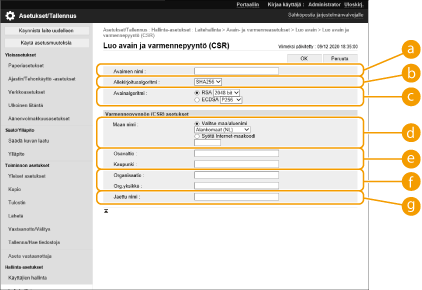
 [Avaimen nimi]
Syötä avaimelle nimi. Käytä nimeä joka löytyy helposti kun lista on näytössä.
 [Allekirjoitusalgoritmi]
Valitse allekirjoituksessa käytettävä hajautusalgoritmi.
 [Avainalgoritmi]
Valitse avainalgoritmi ja määritä avaimen pituus, jos [RSA] on valittu. Määritä avaimen tyyppi, jos [ECDSA] on valittu.
 [Maan nimi]
Valitse listasta maakoodi, tai syötä se suoraan.
 [Osavaltio]/[Kaupunki]
Syötä sijainti.
 [Organisaatio]/[Org.yksikkö]
Syötä organisaation nimi.
 [Jaettu nimi]
Syötä IP-osoite tai FQDN.
Kun suoritat IPPS-tulostusta Windows-ympäristössä, muista syöttää laitteen IP-osoite.
DNS-palvelin tarvitaan laitteen FQDN:n käyttämiseksi. Syötä IP-osoite jos DNS-palvelin ei ole käytössä.
7
Valitse [OK].
CSR-data näytetään.
Jos haluat tallentaa VSL-tiedot tiedostoon, valitse [Tallenna tiedostoon] ja määritä tallennuspaikka.
|
Avain joka loi CSR:n näkyy avain ja varmennelistaikkunassa, mutta et voi käyttää sitä sellaisenaan. Käyttääksesi tätä avainta sinun on rekisteröitävä varmenne joka julkaistaan myöhemmin CSR:n perusteella. Varmenteen rekisteröiminen avaimeen |
Varmenteen rekisteröiminen avaimeen
Voit rekisteröidä varmenteen jota sovellettiin ja julkaistiin perustuen CSR:ään.
1
Käynnistä Remote UI (Etäkäyttöliittymä) -sovellus. Remote UI (Etäkäyttöliittymä) -sovelluksen käynnistys
2
Valitse portaalisivulla [Asetukset/Tallennus]. Remote UI (Etäkäyttöliittymä) -sovelluksen ikkuna
3
Valitse [Laitehallinta] [Avain- ja varmenneasetukset].
[Avain- ja varmenneasetukset].4
Valitse [Varm. tark.]-luettelossa  tallennettavalle varmenteelle.
tallennettavalle varmenteelle.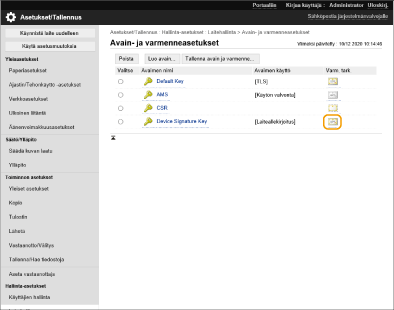
5
Valitse [Tallenna varmenne...].
6
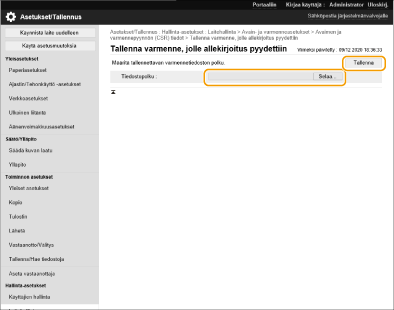
Rekisteröi varmenne.
Valitse [Selaa...], määritä tallennettava tiedosto (varmenne) ja valitse [Tallenna].