
AirPrintin käyttäminen
Tässä jaksossa kerrotaan asetuksista jotka tarvitaan AirPrintin käyttöön, sekä toimintaohjeista tulostusta, skannausta ja faksilähetyksiä varten Apple-laitteista.

AirPrint-asetukset |
AirPrint-toiminnot |
Vianmääritys |
AirPrint-asetusten määrittäminen
Voit tallentaa tiedot, joita käytetään laitteen tunnistamiseen, mm. laitteen nimen ja asennuspaikan. AirPrintin käyttöä varten tarvittavien asetusten koostaminen voi tapahtua Remote UI (Etäkäyttöliittymä) -sovelluksesta.
Asetusten koostaminen Remote UI (Etäkäyttöliittymä) -sovelluksella
1
Käynnistä Remote UI (Etäkäyttöliittymä) ja kirjaudu sisään järjestelmänvalvojan tilassa. Remote UI (Etäkäyttöliittymä) -sovelluksen käynnistys
2
Valitse [Asetukset/Tallennus].
Jos käytät mobiililaitetta, kuten iPad, iPhone tai iPod touch, lue "napsauta" kuten "napauta" tässä jaksossa.
3
Valitse [Verkkoasetukset]  [AirPrint-asetukset].
[AirPrint-asetukset].4
Määritä tarvittavat asetukset ja napsauta [OK].
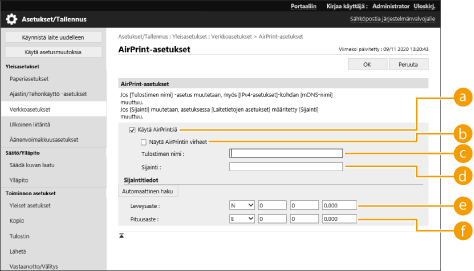
 [Käytä AirPrint:iä]
Ota AirPrint käyttöön valitsemalla tämä valintaruutu. Tyhjennä tämä valintaruutu, kun poistat AirPrintin käytöstä.
 [Näytä AirPrintin virheet]
Määritä, näkyykö ohjauspaneelissa virheilmoitus, jos AirPrint-tulostaminen odotetulla tavalla ei ole mahdollista tulostustietojen ongelmien vuoksi.
 [Tulostimen nimi]
Kirjoita laitteen nimi. Jos mDNS-nimi on jo tallennettu kohtaan [mDNS-asetukset] ([Verkkoasetukset] kohdassa [Yleisasetukset] (Asetukset/Tallennus)), tallennettu nimi tulee näkyviin.
 [Sijainti]
Syötä laitteen asennuspaikka. Jos paikka on jo tallennettu kohtaan [Laitetietojen asetukset] ([Laitehallinta] kohdassa [Hallinta-asetukset] (Asetukset/Tallennus)), tallennettu nimi näytetään.
 [Leveysaste]
Syötä leveyspiiri jolle laite on asennettu.
 [Pituusaste]
Syötä pituuspiiri jolle laite on asennettu.
5
Käynnistä laite uudelleen.
Katkaise virta laitteesta, odota vähintään 10 sekuntia ja kytke virta takaisin.
Asetusten koostaminen kosketusnäytöstä
1
Valitse  (Asetukset Rekisteröi) painamalla.
(Asetukset Rekisteröi) painamalla.2
Valitse <Kirjautuminen>.
Syötä Järjestelmänvalvojan tunnus ja järjestelmän PIN.
3
Paina <Yleisasetukset> <Verkko> <Käytä AirPrint:iä>.
<Verkko> <Käytä AirPrint:iä>.4
Paina <Kyllä> <OK>.
<OK>. |
Jos valitset [Käytä AirPrint:iä], seuraaville asetuksille valitaan <TCP/IP-asetukset>-kohdassa asetus <Kyllä>.Käytä HTTP:tä IPP-tulostusasetukset Käytä IPv4 mDNS:ää Käytä IPv6 mDNS:ä Käytä verkkolinkkiskannausta |
 |
Jos muutat asetuksen [Tulostimen nimi], jonka olet kerran määrittänyt, et ehkä pysty enää tulostamaan Macista, jota tähän asti on voinut käyttää tulostukseen. Tämä johtuu siitä, että myös IPv4:n <mDNS-nimi> (DNS-asetusten tekeminen) vaihdetaan automaattisesti. Lisää siinä tapauksessa tämä laite uudelleen Mac-tietokoneeseen. Jos käytössä on AirPrint, <Käytä samaa mDNS-nimeä kuin IPv4:lle> -vaihtoehto on aina <Käytössä> IPv6 mDNS -nimelle. Tietokoneen nimen lisääminen tekee helpommaksi tunnistaa useita tulostimia jotka tulevat AirPrintiä. |
AirPrintin näyttö
Voit avata AirPrint-toiminnon näytön, jossa voit käyttää AirPrint-asetuksia ja myös katsoa tietoja tarvikkeista, kuten paperi ja väriaine. Lisäksi voit koostaa turvatoiminnon asetuksia.
Näyttö Macista
1
Valitse [System Preferences] työpöydän Dockissa [Printers & Scanners].
[Printers & Scanners].2
Valitse laite ja valitse [Options & Supplies].
3
Valitse [Näytä tulostimen sivu].
4
Remote UI (Etäkäyttöliittymä) -sovellukseen kirjautuminen
AirPrintin asetusten muuttaminen edellyttää kirjautumista pääkäyttäjänä.
AirPrintin näyttö
Jos kirjaudut pääkäyttäjän valtuuksin, voit vaihtaa myös AirPrintin asetukset AirPrintin sivulta.
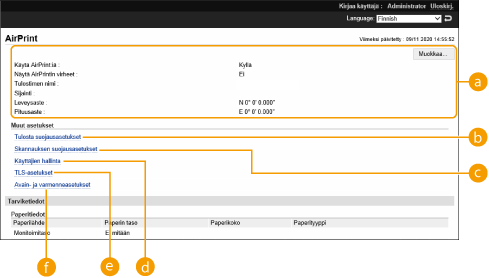
[AirPrint]
Voit tarkistaa arvot jotka on syötetty AirPrintin asetuksiin, kuten laitteen nimen ja sijainnin. Voit muuttaa asetuksia valitsemalla [Muokkaa...].
[Tulosta suojausasetukset]
Määritä asetukset jotka vaaditaan tulostukseen käyttämällä TLS:ää ja autentikointia.
Jos <IPP-tulostusasetukset> on jo määritetty, nykyiset asetukset näytetään. Kohtaan [Tulosta suojausasetukset] tallennetut arvot muuttuvat kohdan <IPP-tulostusasetukset> arvojen mukaan.
[Skannauksen suojausasetukset]
Määritä asetukset, jotka vaaditaan TLS-skannaukseen.
Jos <Käytä TLS-muotoa> kohdassa <Käytä verkkolinkkiskannausta> on jo määritetty, nykyiset asetukset näytetään. Kohtaan [Skannauksen suojausasetukset] tallennetut arvot muuttuvat kohdan <Käytä TLS-muotoa> kohdassa <Käytä verkkolinkkiskannausta> arvojen mukaan.
[Käyttäjien hallinta]
Voit lisätä/muokata autentikoitavia käyttäjiä. Käyttäjien hallinta
[TLS-asetukset]
Voit vaihtaa avaimen ja varmenteen jota käytetään TLS:ään. TLS:n avaimen ja varmenteen määrittäminen
[Avain- ja varmenneasetukset]
Voit muodostaa ja asentaa avaimen ja varmenteen, tai pyytää varmenteen julkaisua. TLS:n avaimen ja varmenteen määrittäminen
Tarvikkeiden ja laiteversion tarkistaminen
Voit tarkistaa tiedot, jotka liittyvät laitteen paperilähteisiin, värin jäljelläolevan määrän ja laiteversion.
Tavaramerkit
Apple, Bonjour, iPad, iPhone, iPod touch, Mac, macOS, Mac OS X ja Safari ovat Apple Inc. -yrityksen tavaramerkkejä, jotka on rekisteröity Yhdysvalloissa ja muissa maissa. AirPrint ja AirPrint-logo ovat Apple Inc. -yrityksen tavaramerkkejä.
iOS on Cisco-yrityksen tavaramerkki tai rekisteröity tavaramerkki Yhdysvalloissa ja muissa maissa ja sitä käytetään lisenssillä.