Tulostaminen Microsoft-pilvipalvelun avulla (yleistulostus)
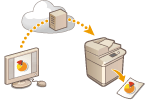 | Yleistulostus on palvelu, jonka avulla voit tulostaa asiakirjoja Microsoft-pilven kautta. Yleistulostusajurit sisältyvät vakio-ominaisuutena Windows 10:iin, joten tulostusohjaimia ei tarvitse asentaa jokaiselle tietokoneelle. Tämä poistaa myös tulostinpalvelinten tarpeen, minkä myötä sekä kustannukset että verkkovastaavien työmäärää vähenee. |
Käyttöehdot
Jotta yleistulostuspalvelua voi käyttää, on ensin rekisteröidyttävä Microsoft 365 -palvelun käyttäjäksi ja käytettävä Azure Active Directory -palvelua.
 |
Tulostaminen Microsoft-pilvipalvelun avulla (yleistulostus) Alalinjaa käyttävää tiedonsiirtoa varten |
Tarvittavat asetukset
Pääkäyttäjän asetukset Rekisteröi tämä kone Azure Active Directory -palveluun etäkäyttöliittymän avulla. Laitteen uudelleenrekisteröinti Azure Active Directory -palveluun. |
Käyttäjäasetukset Konfiguroi tietokone niin, että yleistulostus on käytettävissä. Azure Active Directory -palveluun rekisteröidyn tulostimen konfiguroiminen tietokoneella. |
|
Kun välityspalvelin on käytössäJotta yleistulostuspalvelinta voidaan käyttää välityspalvelimen kautta, myös tietokoneen välityspalvelinasetukset on konfiguroitava. |
Käyttäjien ja yleistulostustöiden liittäminen toisiinsa
Yleistulostustyöt voidaan liittää käyttäjiin käyttäjätodennuksen avulla. Yleistulostus on silti käytettävissä konfiguroimatta näitä asetuksia. Yleistulostuksen käyttäjäasetusten konfiguroiminen
Tulostaminen yleistulostuksen avulla
Katso Microsoftin verkkosivustolta tietoa yleistulostuksen avulla tulostamisesta.
 |
Joissakin käyttöjärjestelmissä saattaa esiintyä tulostusvirheitä tai ongelmia tulostustuloksissa. Tietoa käyttöjärjestelmän yhteensopivuudesta on saatavilla Microsoftin verkkosivustolta kohdasta Yleistulostuksen vianmääritys. |
|
Jos pakotettu pito -tulostus on käytössä, yleistulostustyöt toteutetaan <Pakotettu säilytys>-asetusten mukaisesti. <Pakotettu säilytys> |
Laitteen uudelleenrekisteröinti Azure Active Directory -palveluun.
1
Käynnistä Etäkäyttöliittymä. Remote UI (Etäkäyttöliittymä) -sovelluksen käynnistys
2
Valitse portaalisivulla [Asetukset/Tallennus]. Remote UI (Etäkäyttöliittymä) -sovelluksen ikkuna
3
Napsauta kuvaketta [Verkkoasetukset]  [Asetukset yleistulostukseen].
[Asetukset yleistulostukseen].4
Valitse [Muokkaa...] kohdassa [Perusasetukset].
5
Valitse [Käytä yleistulostusta] -valintaruutu ja syötä tulostimen nimi [Tulostimen nimi] -kenttään.
Varmista palvelimelta lähetetty palvelinvarmenne valitsemalla [Varmista palvelimen varmenne] -valintaruutu.
Lisää CN (yleisnimi) varmistettaviin kohtiin valitsemalla [Lisää CN tarkistettaviin nimikkeisiin] -valintaruutu.
Muuta asetuksia [Sovelluksen tunnus], [Azure Active Directoryn todennus-URL] tai [Azure Active Directoryn rekisteröinti-URL] pilviympäristön mukaan.
6
Valitse [OK].
7
Napsauta [Tallenna...] kohdassa [Tallennuksen tila].
8
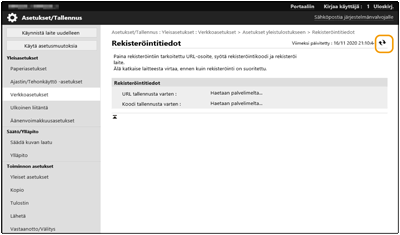
Odota muutama sekunti ja napsauta sitten kuvaketta  .
.
.
9
Napsauta URL-linkkiä, joka näkyy kohdassa [URL tallennusta varten].
10
Rekisteröi laite näytössä näkyvien ohjeiden mukaisesti.
11
Odota muutama minuutti ja napsauta sitten kuvaketta etäkäyttöliittymän näytössä.
etäkäyttöliittymän näytössä.Kun rekisteröinti on valmis, [Tallenn.] ilmestyy näkyviin kohdassa [Tallennuksen tila].
12
Katsele selaimesi Azure Active Directoryn yleistulostuksen hallintanäyttöä.
13
Valitse rekisteröity laite ja napsauta kohtaa [Share Printer].
Jos haluat vaihtaa tietokoneella näkyvää nimeä, syötä uusi nimi kohtaan [Printer Share Name] ja napsauta sitten kohtaa [Share Printer].
[Printer shared.] ilmestyy näytön oikeanpuoleiseen yläosaan.
14
Napsauta kohtaa [Members] ja sitten kohtaa [Lisää].
15
Valitse luettelosta ne jäsenet ja ryhmät, jotka käyttävät rekisteröityä tulostinta.
Valitut jäsenet ja ryhmät voivat käyttää tulostinta.
Rekisteröidyn tulostimen poistaminen
1
Käynnistä Etäkäyttöliittymä. Remote UI (Etäkäyttöliittymä) -sovelluksen käynnistys
2
Valitse portaalisivulla [Asetukset/Tallennus]. Remote UI (Etäkäyttöliittymä) -sovelluksen ikkuna
3
Napsauta kuvaketta [Verkkoasetukset] [Asetukset yleistulostukseen].
[Asetukset yleistulostukseen].4
Valitse [Tallennuksen tila] kohdassa [Poista rekisteröinti].
5
Valitse [OK].
6
Katsele Azure Active Directoryn laitehallintanäyttöä verkkoselaimellasi.
7
Valitse malli, jonka haluat poistaa, ja napsauta kohtaa [Delete].
Azure Active Directory -palveluun rekisteröidyn tulostimen konfiguroiminen tietokoneella.
1
Napsauta kuvaketta 
 [Asetukset] [Tilit].
[Asetukset] [Tilit].2
Napsauta kuvaketta [Käytä työpaikan tai koulun resursseja] [Yhdistä].
[Yhdistä].3
Kirjaudu Microsoft 365 -tilillesi noudattamalla näytöllä näkyviä ohjeita.
4
Napsauta kuvaketta [Aloitus] [Laitteet].
[Laitteet].5
Napsauta kuvaketta [Tulostimet ja skannerit] [Lisää tulostin tai skanneri].
[Lisää tulostin tai skanneri].6
Valitse rekisteröity tulostin luettelosta.