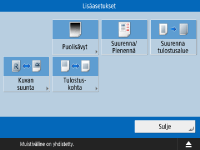
Muiden laitteiden/palvelinten/muistivälineiden käyttöön liittyvät asetusnäytöt
Seuraavat näytöt tulevat näkyviin, kun alkuperäisiä skannataan kohdasta <Skannaa ja tallenna> ja tiedostoja kohdasta <Tallennetut tiedostot>.
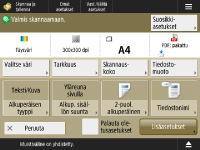
Skannausasetusten näyttö kohdassa <Skannaa ja tallenna>
Tämä näyttö on tarkoitettu skannausasetusten konfiguroimiseen, kun skannataan kohdasta <Skannaa ja tallenna>.

Voit rekisteröidä nykyiset asetukset suosikki- tai oletusasetuksiksi tai rekisteröidä ne <Päävalikko>-näyttöön jaetuiksi painikkeiksi tai henkilökohtaisiksi painikkeiksi.
Henkilökohtaisten/jaettujen painikkeiden tallentaminenViestinäytön alue (yläreuna)
Kulloisenkin tilan ilmoittava viesti tulee näkyviin.
Skannattavissa olevien sivujen jäljellä oleva määrä tulee myös näkyviin, jos sivurajoitus on asetettu osastotunnusten hallinnan yhteyteen.
<Suosikkiasetukset>
Muuta rekisteröityjen asetusten skannausasetuksia.
Skannausasetukset
Skannausasetusten ja nykyisten asetusten muuttamispainikkeet tulevat näkyviin.
<Valitse väri>
Määrittele väri.
<Tarkkuus>
Suurenna resoluutiota skannataksesi alkuperäiset selkeämmin.
Pienennä resoluutiota pienentääksesi tiedostokokoa.
<Skannauskoko>
Määrittele tallennettavien alkuperäisten koko.
<Tiedostomuoto>
Valitse tallennettavien tiedostojen muoto.
Jos <Sivuiksi jakaminen> on määritelty, kolminumeroinen sivunumero lisätään tiedostonimen loppuun
*Lisävarusteina saatavia tuotteita saatetaan tarvita tiedostomuodon mukaisesti.
Tiedostomuodot ja tarvittavat lisävarusteet <Alkuperäisen tyyppi>
Valitse tekstin/valokuvien skannaustila ja skannauksen ensisijaisuus alkuperäisten tyypin mukaan, kuten vain tekstiä sisältävät alkuperäiset tai valokuvia sisältävät alkuperäiset.
Alkuperäisen sisällön suunta
<Alkuperäisen sisällön suunta>
Aseta tämä tila, jotta voit korjata skannauksen suunnan vaaka- tai pystysuuntaiseksi.
<2-puol. alkuperäinen>
Aseta tämä tila, jotta voit skannata sekä alkuperäisten etu- että taustapuolet.
Valitse <Kirjatyyppi>, jos alkuperäisen etu- ja ja taustapuolella on sama ylä- ja alasuunta.
Valitse <Kalenterityyppi>, jos alkuperäisen etu- ja taustapuolen ylä- ja alasuunta ovat vastakkaiset.
<Tiedostonimi>
Määrittele tallennettavien tiedostojen tiedostonimet.
\ / : , * ? " < > | eivät ole käytettävissä.
Tiedostonimen ensimmäisenä tai viimeisenä merkkinä ei voi käyttää pistettä (.) tai välilyöntiä.
<Lisäasetukset>
Konfiguroi asetukset alkuperäisten skannaamiseksi selkeämmin.
Lisäasetusten näyttö kohdassa <Skannaa ja tallenna> <Palauta oletusasetukset>
Muuta rekisteröityjen asetusten skannausasetuksia.
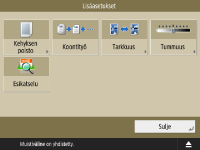
Lisäasetusten näyttö kohdassa <Skannaa ja tallenna>
Tämä näyttö tulee näkyviin painamalla kohtaa <Lisäasetukset> skannausasetusten näytössä kohdassa <Skannaa ja tallenna>. Se mahdollistaa asetusten konfiguroimisen selkeämpien alkuperäisten skannaamiseksi.
<Kehyksen poisto>
Aseta tämä tila, jotta voit poistaa reunaviivat, varjot, sidontareiät yms.
<Koontityö>
Aseta tämä tila, jotta voit skannata alkuperäiset peräkkäin ja tallentaa tulokset yhtenä tiedostona silloin, kun alkuperäisten skannaaminen kerralla on mahdollista.
<Tarkkuus>
Aseta tämä tila, jotta voit skannata epäselvää tekstiä ja kaavioita selkeästi tai vähentää moiré-vaikutusta ja tasoittaa valokuvia.
<Tummuus>
Säädä tummuusaste alkuperäisen mukaan.
Lyijykynällä kirjoitetun ja heikosti näkyvän tekstin lukemista voidaan helpottaa lisäämällä tummuusastetta.
<Esikatselu>
Aseta tämä tila, jotta voit tuoda esikatseluruudun näkyviin ja tarkistaa tiedoston sisällön alkuperäisten skannaamisen jälkeen.
*Voit poistaa, siirtää tai vaihtaa sivuja esikatseluruudussa.
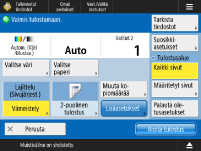
Tulostusasetusten näyttö kohdassa <Tallennetut tiedostot>
Tämä näyttö on tarkoitettu tulostusasetusten konfiguroimiseen, kun tulostetaan kohdasta <Tallennetut tiedostot>.
Kun useita erimuotoisia tiedostoja tulostetaan yhtä aikaa, voidaan tehdä seuraavat tulostusasetukset.
<Valitse väri>
<Valitse paperi>
<Muuta kopiomäärää>
<2-puol. tulostus>
Voit rekisteröidä nykyiset asetukset suosikki- tai oletusasetuksiksi tai rekisteröidä ne <Päävalikko>-näyttöön jaetuiksi painikkeiksi tai henkilökohtaisiksi painikkeiksi.
Henkilökohtaisten/jaettujen painikkeiden tallentaminenViestinäytön alue (yläreuna)
Kulloisenkin tilan ilmoittava viesti tulee näkyviin.
Tulostettavissa olevien sivujen jäljellä oleva määrä tulee myös näkyviin, jos sivurajoitus on asetettu osastotunnusten hallinnan yhteyteen.
<Tarkista tiedostot>
Voit tarkistaa valitun tiedoston tiedot ja sisällön.
Tulostusasetukset
Tulostusasetusten ja nykyisten asetusten vaihtopainikkeet tulevat näkyviin.
<Valitse väri>
Määrittele väri.
<Valitse paperi>
Valitse paperi, jolle tulostetaan.
Kun PDF-tiedosto tulostetaan paperin molemmille puolille, tulostuksessa käytettävä paperikoko on valittava kohdassa <Valitse paperi>, jos etu- ja taustapuolen sivut ovat erikokoisia.
<Muuta kopiomäärää>
Tämä tila on käytettävissä vain, kun useita tiedostoja on valittu. Paina tätä painiketta, kun muutat kopioiden määrää.
Viimeistely (Lajittelu/Ryhmä)
<Viimeistely>
Aseta tämä tila viimeistelyasetusten konfiguroimiseksi, kun tulostat PDF-/XPS-tiedostoja.
<2-puol. tulostus>
Määrittele avautumistapa, kun tulostat paperin molemmille puolille.
Kun PDF-tiedosto tulostetaan paperin molemmille puolille, on valittava paperikoko, jolle tulostetaan, kohdassa <Valitse paperi>, jos etu- ja taustapuolen sivut ovat erikokoisia.
<Lisäasetukset>
Konfiguroi asetukset skannattujen asiakirjojen tulostamiseksi selkeämmin ja tehokkaammin.
Lisäasetusten näyttö kohdassa <Tallennetut tiedostot> <Suosikkiasetukset>
Vaihda tulostusasetukset rekisteröityihin asetuksiin.
Tulostusalue
Kun tulostat tiedostoa, jossa on vähintään kaksi sivua, määrittele tulostettavat sivut.
<Palauta oletusasetukset>
Vaihda tulostusasetukset rekisteröityihin asetuksiin.
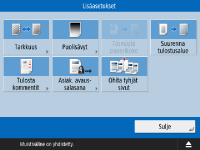
Lisäasetusten näyttö kohdassa <Tallennetut tiedostot>
Tämä näyttö tulee näkyviin painamalla kohtaa <Lisäasetukset> tulostusasetusten näytössä kohdassa <Tallennetut tiedostot>. Se mahdollistaa tulostusasetusten konfiguroimisen selkeämpien asiakirjojen tulostamiseksi. Käytettävissä olevat asetukset voivat vaihdella tulostettavan tiedoston muodon mukaan.
PDF-tiedostojen tulostaminen | | Kuvatiedostojen tulostaminen |
<Tarkkuus>
Aseta <Hyvin terävä (1200 dpi)> tulostaaksesi selkeämmin.
<Puolisävyt>
Valitse puolisävyjen tulostustila niin, että se vastaa tulostettavaa tiedostoa.
<Tarkkuus>: Aseta tämä tila, kun haluat ottaa käyttöön terävän tulostuksen, jotta tekstidatan yms. ääriviivat tulostuvat selkeämmin. Tämä tila on optimaalinen silloin, kun tulostetaan dataa, joka sisältää paljon tekstiä tai ohuita viivoja.
<Sävytys>: Aseta tämä tila, kun haluat ottaa käyttöön tulostuksen, joka toteuttaa sekä pehmeät sävyt että sopivat ääriviivat. Voit säätää tätä asetusta niin, että muodot ja grafiikat tulostuvat tasaisesti sävyjyrkkyyttä käyttämällä.
<Sekoitussävytys>: Soveltuu CAD-tietojen sekä tekstiä ja ohuita viivoja sisältävän tekstin tulostamiseen.
<Täsmäytä paperikoko>
Aseta tämä tila suurennuksen/pienennyksen automatisoimiseksi, kun tulostat PDF-/XPS-tiedostoja.
<Suurenna tulostusalue>
Aseta tämä tila sivun molempien puolten tyhjien reunusten kaventamiseksi ja tulostusalueiden suurentamiseksi.
<Tulosta kommentit>
Aseta tämä tila kommenttien lisäämiseksi, kun tulostat PDF-tiedostoja.
<Asiak. avaussalasana>
Syötä PDF-tiedoston tulostamiseen tarvittava salasana.
*Et voi tulostaa samanaikaisesti useita PDF-tiedostoja, joissa on eri salasanat.
<Salaussalasana>: Syötä salasana, kun tulostat PDF-tiedoston, jossa on salasana.
<Toimintaohjeen salasana>: Kun tulostat PDF-tiedostoa palvelimen suojauskäytännön ollessa voimassa, syötä käytäntöön asetettu salasana.
<Ohita tyhjät sivut>
Aseta tämä tila, jotta tiedostoihin sisältyvät tyhjät sivut tunnistetaan automaattisesti eikä niitä tulosteta.
<Suurenna/Pienennä>
Aseta tämä tila kuvakoon suurentamiseksi/pienentämiseksi automaattisesti paperikoon mukaan tulostettaessa kuvatiedostoja.
<Kuvan suunta>
Aseta tämä tila, jotta kuvatiedoston kuvasuhde tunnistetaan automaattisesti ja tiedosto tulostetaan pysty- tai vaakasuuntaisesti tarpeen mukaan. Voit myös määritellä pysty- tai vaakasuuntaisen tulostuksen manuaalisesti.
<Tulostuskohta>
Voit asettaa tulostusalueen keskelle tai vasempaan yläkulmaan tulostettaessa kuvatiedostoa.