
Использование персонализации
Случалось ли с вами следующее?
Случайно начали печать с настройками предыдущего пользователя
Часто настраиваете одну и ту же комбинацию параметров
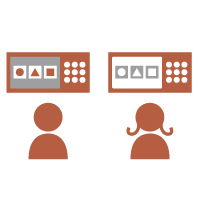
В аппарате предусмотрена функция персонализации, позволяющая регистрировать параметры для каждого вошедшего пользователя, используя управление аутентификацией для личных пространств. Например, в качестве режима копирования по умолчанию может быть установлено двустороннее копирование, а в качестве исходного экрана после входа может быть задан экран основных функций сканирования и сохранения.
Настроенные параметры также можно синхронизировать с другими аппаратами Canon в той же сети и использовать на любом аппарате.
Функция персонализации помогает повысить удобство эксплуатации, улучшить безопасность и сократить расходы.
Настроенные параметры также можно синхронизировать с другими аппаратами Canon в той же сети и использовать на любом аппарате.
Функция персонализации помогает повысить удобство эксплуатации, улучшить безопасность и сократить расходы.
|
Чтобы использовать персонализацию, пользователь должен иметь право на использование функции аутентификации для личных пространств. Для получения информации об аутентификации для личных пространств обратитесь к своему администратору устройства. Управление пользователями Параметры, персонализированные для каждого пользователя, можно синхронизировать с другими аппаратами Canon в той же сети и использовать на всех синхронизированных аппаратах. Синхронизация настроек для нескольких многофункциональных принтеров Canon Сведения о параметрах, которые можно персонализировать, см. в разделе Список параметров, которые можно персонализировать. |
Персонализация экрана
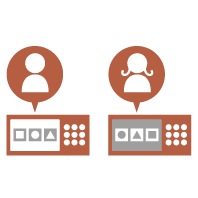 | 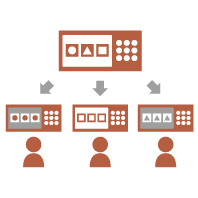 | 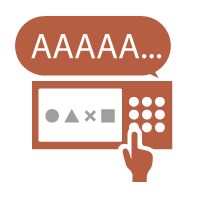 | ||
 | ||||
Персонализация параметров
 |  |  | ||
 |  |  | ||
Персонализация функций
 |  |  | ||
Персонализация экрана
Изменение языка интерфейса для каждого пользователя (Switch Language/Keyboard)
| Язык экрана можно изменить в соответствии с предпочтениями каждого вошедшего пользователя. Например, экран может отображаться на английском языке для определенного пользователя, а когда войдет другой пользователь, язык дисплейных сообщений сменится на французский. Также можно менять раскладку клавиатуры для сенсорного дисплея. |
Отображение часто используемого экрана в качестве начального экрана (Default Screen After Startup/Restoration / Default Screen (Status Monitor))
| Можно установить экран, который будет отображаться после входа пользователя и после выхода аппарата из режима сна. Например, в качестве начального экрана можно установить рабочий экран (экран основных функций) для <Copy> и <Fax>, экран выбора адресата для <Scan and Store> и экран <Status Monitor> для проверки состояния задания. Можно зарегистрировать часто используемый экран состояния задания или экран журнала как экран по умолчанию, который будет отображаться при нажатии кнопки <Status Monitor>. |
Предотвращение повторного ввода одного и того же символа (Key Repetition Settings)
| Этот параметр позволяет настроить время, которое должно пройти, прежде чем начнется повторный ввод того же символа. Например, если нажать и удерживать клавишу <a> в течение определенного времени, начнется повторный ввод буквы «а». Это можно предотвратить для людей, которые хотят работать медленно, настроив скорость реагирования сенсорного дисплея. |
Улучшение видимости экрана (Invert Screen Colors)
| Экран можно отображать в инвертированных цветах. Например, можно инвертировать цвета экрана, чтобы упростить его чтение для пользователей, испытывающих трудности с цветами по умолчанию. |
Персонализация параметров
Установка часто используемых параметров в качестве параметров по умолчанию (Change Default Settings)
| Часто используемые параметры можно зарегистрировать как параметры по умолчанию. Например, если пользователь часто использует двусторонний режим, его можно установить как режим по умолчанию, чтобы устранить необходимость указывать его каждый раз, когда пользователь будет использовать аппарат. <Изменить параметры по умолчанию> (Scan and Send) <Изменить параметры по умолчанию> (Scan and Store) <Изменить параметры по умолчанию> (Access Stored Files) |
Создание кнопок быстрого вызова для элементов параметров на глубоком уровне (Register Options Shortcuts)
| Кнопки быстрого вызова для часто используемых параметров можно зарегистрировать для экрана основных функций копирования, экрана основных функций факса и экрана основных функций сканирования и отправки. Например, если пользователь часто использует режим <N on 1> на экране <Options> функции копирования, на экране основных функций копирования можно отображать кнопку быстрого вызова для режима <N on 1>, позволяющую быстро вызывать режим <N on 1> одним нажатием кнопки, вместо того чтобы переходить по всем уровням до экрана <Options>. |
Вызов предыдущих параметров для копирования (Previous Settings)
| В аппарате сохраняется информация о предыдущих использованных параметрах <Copy>, <Fax> и <Scan and Send>, а также адресатах. При копировании с теми же параметрами, какие использовались в прошлом, пользователь может вызвать ранее использованные параметры, чтобы не вводить их повторно. |
Улучшение видимости списка заданий (сортировка списка заданий)
| Список заданий можно сортировать по порядку имен, дат и т. п., чтобы упростить поиск нужного задания или документа. Порядок сортировки можно сохранить до следующего раза, когда пользователь выполнит вход. |
Управление адресатами в персональных списках адресов или списках адресов групп пользователей (Personal Addr. List / User Group Address List)
| Адресатов можно разделять и управлять ими, используя персональные списки адресов и списки адресов групп пользователей. Например, можно управлять адресатами, используемыми для ваших личных клиентов, в вашем персональном списке адресов, и адресатами, совместно используемыми группой, — в списке адресов групп пользователей. |
Включение возможности устанавливать несколько параметров одной кнопкой (<Personal>/<Shared>)
| Можно использовать кнопки <Personal> и <Shared>, чтобы отдельно не устанавливать одну и ту же комбинацию параметров. Например, пользователь может установить режимы <2-Sided> и <N on 1> вместе. Если зарегистрировать эти параметры в кнопке <Personal>, данную комбинацию параметров можно будет вызвать одним нажатием кнопки. Если зарегистрировать параметры в кнопке <Shared>, их смогут удобно использовать другие пользователи. |
Персонализация функций
Печать важных документов на аппарате (Forced Hold)
| Можно предотвратить печать важных документов, если рядом не присутствует определенный пользователь. Принудительно отложенная печать позволяет проверить задание печати на аппарате перед печатью, чтобы иметь возможность отменить ненужные задания или не допустить, чтобы документы забрали другие пользователи. |
Сохранение отсканированных данных прямо на сервер (Personal Folder)
| Данные, отсканированные с помощью аппарата, можно сохранять на сервер в той же сети. Например, пользователь может создать личную папку на сервере SMB в офисе и напрямую сохранять данные, отсканированные с помощью аппарата. Это позволяет гарантировать, что данные разных пользователей не будут смешаны вместе. |
Отправка отсканированного документа на ваш собственный адрес электронной почты (Send to Myself)
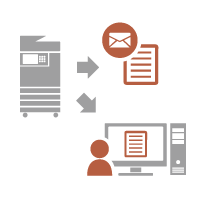
| Пользователи могут с легкостью отправлять отсканированные документы на собственный адрес электронной почты. Например, при отправке документа на электронную почту клиента в виде PDF-файла пользователь может нажать <Send to Myself> на экране основных функций сканирования и отправки и т. п., чтобы отправить этот PDF-файл также и на собственный адрес электронной почты. |