
Основные операции в среде Windows
|
Операция может отличаться в зависимости от используемого компьютера. |
Отображение папки принтеров
Windows Server 2012
В нижнем левом углу экрана щелкните правой кнопкой мыши кнопку выберите [Control Panel][View devices and printers].
В нижнем левом углу экрана щелкните правой кнопкой мыши кнопку
выберите [Control Panel][View devices and printers].Windows 8.1/Server 2012 R2
Щелкните правой кнопкой мыши кнопку [Start] выберите [Control Panel][View devices and printers].
Щелкните правой кнопкой мыши кнопку [Start]
выберите [Control Panel][View devices and printers].Windows 10
[ ] Выберите [Windows System] [Control Panel][Hardware and Sound][Devices and Printers].
[
] Выберите [Windows System] [Control Panel][Hardware and Sound][Devices and Printers].Windows Server 2016
Щелкните правой кнопкой мыши [] Выберите [Control Panel][оборудование][Devices and Printers].
Щелкните правой кнопкой мыши [
] Выберите [Control Panel][оборудование][Devices and Printers].Отображение общих принтеров на сервере печати
1
Откройте проводник Windows.
Windows Server 2012
В нижнем левом углу экрана щелкните правой кнопкой мыши кнопку выберите [File Explorer].
В нижнем левом углу экрана щелкните правой кнопкой мыши кнопку
выберите [File Explorer].Windows 8.1/Server 2012 R2
Щелкните правой кнопкой мыши кнопку [Start] выберите пункт [File Explorer].
выберите пункт [File Explorer].Windows 10/Server 2016
Щелкните правой кнопкой мыши [] Выберите [File Explorer]
Щелкните правой кнопкой мыши [
] Выберите [File Explorer]2
Выберите [Network] или [My Network Places] и дважды щелкните компьютер, настроенный в качестве сервера печати.
Для просмотра компьютеров в сети может понадобиться включить функцию сетевого обнаружения или выполнить поиск в сети на наличие компьютеров.
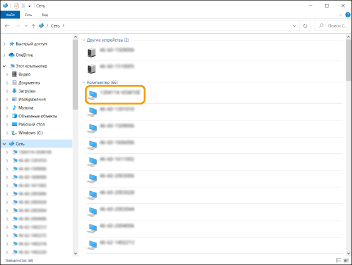
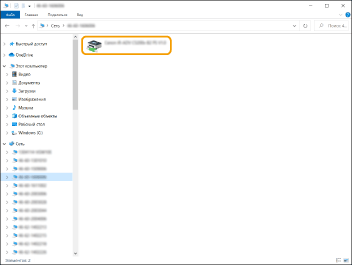
Отобразится общий принтер.
Проверка порта принтера LPR/RAW
1
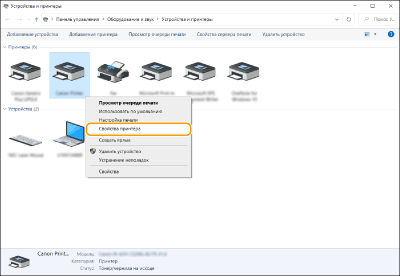
Откройте папку принтера. Отображение папки принтеров
2
Щелкните правой кнопкой мыши значок принтера и выберите пункт [Printer properties] (или [Properties]).
3
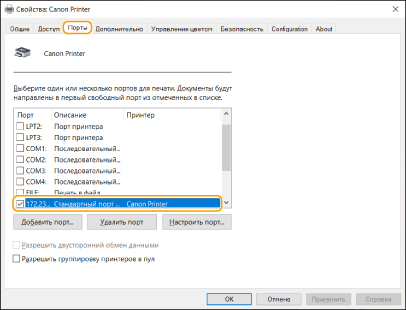
Проверьте настройки порта.
Щелкните вкладку [Ports].
Убедитесь в том, что для принтера выбран правильный порт.
При печати из приложения Windows Store
Windows Server 2012
Переместите указатель мыши в правый нижний угол экрана Нажмите или щелкните [Devices] Используемый драйвер[Print].
Переместите указатель мыши в правый нижний угол экрана
Нажмите или щелкните [Devices] Используемый драйвер[Print].Windows 8.1/Server 2012 R2
Переместите указатель мыши в правый нижний угол экрана Нажмите или щелкните [Devices][Print] Используемый драйвер[Print].
Переместите указатель мыши в правый нижний угол экрана
Нажмите или щелкните [Devices][Print] Используемый драйвер[Print].Windows 10
В приложении нажмите или щелкните [Print] Используемый драйвер[Print].
В приложении нажмите или щелкните [Print]
Используемый драйвер[Print]. |
При печати данным способом доступно ограниченное количество параметров печати. Если отображается сообщение [The printer requires your attention. Go to the desktop to take care of it.], перейдите на рабочий стол и следуйте указаниям в диалоговом окне. Это сообщение отображается в том случае, когда на устройстве включена функция отображения имени пользователя при печати и выполнении других операций. |