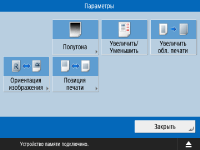
Экраны параметров для использования других аппаратов/серверов/устройств памяти
При сканировании оригиналов из <Сканировать и сохранить> и печати файлов из <Доступ к сохр.файлам> отображаются следующие экраны.
Экран параметров сканирования в <Сканировать и сохранить>
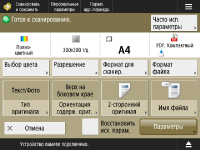
Этот экран предназначен для настройки параметров сканирования из <Сканировать и сохранить>.

Текущие параметры можно зарегистрировать как часто используемые параметры или параметры по умолчанию или зарегистрировать их на экране <Главный> как общие кнопки или персональные кнопки.
Регистрация персональных кнопок/общих кнопокОбласть отображения сообщений (вверху)
Отображается сообщение о текущем состоянии.
Также отображается оставшееся количество страниц, которые можно отсканировать, если ограничение на количество страниц установлено в разделе «Управление ИД отдела».
<Часто исп. параметры>
Измените параметры сканирования на зарегистрированные параметры.
Параметры сканирования
Отображаются кнопки для изменения параметров сканирования и текущих параметров.
<Выбор цвета>
Укажите цвет.
<Разрешение>
Увеличьте разрешение, чтобы сканировать оригиналы более четко.
Уменьшите разрешение, чтобы уменьшить размер файла.
<Формат для сканир.>
Укажите размер оригиналов для сохранения.
<Формат файла>
Выберите формат файлов для сохранения.
Если указано <Разбить на стр.>, в конце имени файла добавляется трехзначный номер страницы.
*В зависимости от формата файла могут потребоваться дополнительные принадлежности.
Форматы файлов и необходимость в дополнительном оборудовании <Тип оригинала>
Выберите режим сканирования и приоритет сканирования для текста/фотографий в соответствии с типом оригиналов, например, оригиналы, содержащие только текст, или оригиналы, включающие фотографии.
Ориент. содерж. оригинала
<Ориент. содерж. оригинала>
Установите этот режим, чтобы зафиксировать горизонтальную или вертикальную ориентацию сканирования.
<2-сторонний оригинал>
Установите этот режим для сканирования как лицевой, так и обратной стороны оригинала.
Выберите <Тип книги>, если лицевая и обратная стороны оригинала имеют одинаковую ориентацию вверх-вниз.
Выберите <Тип календаря>, если лицевая и обратная стороны оригинала имеют противоположную ориентацию вверх-вниз.
<Имя файла>
Укажите имя файла для файлов, которые нужно сохранить.
Символы \ / : , * ? " < > | использовать нельзя.
Нельзя использовать символ точки (.) или пробел в качестве первого или последнего символа имени файла.
<Параметры>
Настройте параметры для более четкого сканирования оригиналов.
Экран «Параметры» в <Сканировать и сохранить> <Восстановить исх. парам.>
Измените параметры сканирования на зарегистрированные параметры.
Экран «Параметры» в <Сканировать и сохранить>
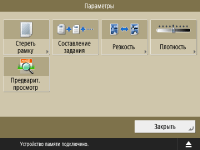
Этот экран отображается при нажатии <Параметры> на экране параметров сканирования в <Сканировать и сохранить>. На этом экране можно настроить параметры для более четкого сканирования оригиналов.
<Стереть рамку>
Установите этот режим, чтобы устранить линии границ, тени, отверстия для переплета и т. д.
<Составление задания>
Установите этот режим для последовательного сканирования оригиналов и сохранения результата в виде одного файла, когда невозможно сканировать все оригиналы сразу.
<Резкость>
Установите этот режим для четкого сканирования размытого текста и рисунков или уменьшения эффекта муара и сглаживания фотографий.
<Плотность>
Настройте плотность в соответствии с оригиналом.
Бледный текст, написанный карандашом, можно сделать виднее, увеличив плотность.
<Предварит. просмотр>
Установите этот режим, чтобы отображался экран предварительного просмотра для проверки содержимого файла после сканирования оригиналов.
*На экране предварительного просмотра можно удалять, перемещать страницы или менять их местами.
Экран «Параметры печати» в <Доступ к сохр.файлам>
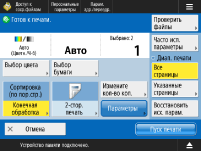
Этот экран предназначен для настройки параметров печати из <Доступ к сохр.файлам>.
При одновременной печати нескольких файлов в разных форматах можно задать следующие параметры печати.
<Выбор цвета>
<Выбор бумаги>
<Измените кол-во коп.>
<2-сторонняя печать>
Текущие параметры можно зарегистрировать как часто используемые параметры или параметры по умолчанию или зарегистрировать их на экране <Главный> как общие кнопки или персональные кнопки.
Регистрация персональных кнопок/общих кнопокОбласть отображения сообщений (вверху)
Отображается сообщение о текущем состоянии.
Также отображается оставшееся количество страниц, которые можно распечатать, если ограничение на количество страниц установлено в разделе «Управление ИД отдела».
<Проверить файлы>
Можно посмотреть информацию о выбранном файле и его и содержимое.
Параметры печати
Отображаются кнопки для изменения параметров печати и текущих параметров.
<Выбор цвета>
Укажите цвет.
<Выбор бумаги>
Выберите бумагу для печати.
При печати файла PDF на обеих сторонах бумаги необходимо выбрать формат бумаги для печати в <Выбор бумаги>, если передняя и задняя страницы имеют разный формат.
<Измените кол-во коп.>
Этот режим доступен, только если выбрано несколько файлов. Нажмите эту кнопку при изменении количества копий.
Конечная обработка (Сортировка/Группа)
<Конечная обработка>
Установите этот режим, чтобы настроить параметры финиширования при печати файлов PDF/XPS.
<2-сторонняя печать>
Укажите тип открытия при печати на обеих сторонах бумаги.
При печати файла PDF на обеих сторонах бумаги необходимо выбрать формат бумаги для печати в <Выбор бумаги>, если передняя и задняя страницы имеют разный формат.
<Параметры>
Настройте параметры для более четкой и эффективной печати отсканированных документов.
Экран «Параметры» в <Доступ к сохр.файлам> <Часто исп. параметры>
Измените параметры печати на зарегистрированные параметры.
Диапазон печати
При печати файла с несколькими страницами укажите страницы для печати.
<Восстановить исх. парам.>
Измените параметры печати на зарегистрированные параметры.
Экран «Параметры» в <Доступ к сохр.файлам>
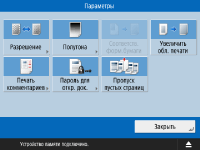
Этот экран отображается при нажатии <Параметры> на экране параметров печати в <Доступ к сохр.файлам>. На этом экране можно настроить параметры для более четкого сканирования оригиналов. Доступные параметры могут отличаться в зависимости от формата файла для печати.
Печать файлов PDF | | Печать файлов изображения |
<Разрешение>
Задайте <Сверхвысок. (1200 т/д)> для более четкой печати.
<Полутона>
Выберите режим полутоновой печати в соответствии с файлом, который требуется распечатать.
<Разрешение>: Установите этот режим для печати мелким шрифтом, чтобы лучше были видны контуры текстовых данных и т. д. Этот режим оптимален для печати данных, содержащих большое количество текста или тонких линий.
<Градация>: Установите этот режим для печати как со сглаженной градацией, так и с хорошо видимыми линиями. Можно настроить этот режим для гладкой печати фигур и графиков с использованием градаций.
<Стохастическое растрирование>: Подходит для четкой печати контуров данных из САПР и данных, содержащих текст и тонкие линии.
<Соответств. форм.бумаги>
Установите этот режим для автоматического увеличения/уменьшения при печати файлов PDF/XPS.
<Увеличить обл. печати>
Установите этот режим, чтобы сузить пустые границы с каждой стороны страницы и увеличить область печати.
<Печать комментариев>
Установите этот режим, чтобы добавлять комментарии при печати файлов PDF.
<Пароль для откр. док.>
Введите пароль, необходимый для печати файла PDF.
*Нельзя распечатать несколько файлов PDF с разными паролями одновременно.
<Пароль кодирования>: При печати файла PDF с установленным паролем введите этот пароль.
<Пароль для политики>: При печати файла PDF с примененной политикой безопасности сервера введите пароль, установленный в политике.
<Пропуск пустых страниц>
Установите этот режим, чтобы автоматически определять пустые страницы в файлах и не печатать их.
<Увеличить/Уменьшить>
Установите этот режим для автоматического увеличения/уменьшения размера изображения в соответствии с форматом бумаги при печати файлов изображений.
<Ориентация изображения>
Установите этот режим, чтобы аппарат автоматически определял соотношение сторон файла изображения и соответственно печатал изображение вертикально или горизонтально. Можно также вручную задавать печать в вертикальной или горизонтальной ориентации.
<Позиция печати>
При печати файла изображения можно установить область печати в центре или в верхнем левом углу.