Екрани за настройки за използване на други машини/сървъри/запаметяващи носители
Следните екрани се показват при сканиране на оригинали от <Сканиране и запаметяване> и отпечатване на файлове от <Достъп до запам.фйл.>.
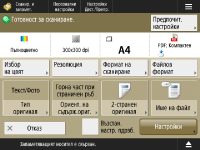
Екран с настройки за сканиране в <Сканиране и запаметяване>
Този екран служи за конфигуриране на настройките за сканиране при сканиране от <Сканиране и запаметяване>.

Можете да регистрирате текущите настройки като предпочитани настройки или настройки по подразбиране или да ги регистрирате на екрана <Начало> като споделени бутони или персонални бутони.
Регистриране на лични/споделени бутониОбласт за показване на съобщения (горе)
Показва се съобщение, обозначаващо текущото състояние.
Оставащият брой страници, който може да се сканира, също се показва, ако е зададен лимит на страници с кодове на отдели.
<Предпочитани настройки>
Променете настройките за сканиране на регистрираните настройки.
Настройки за сканиране
Показват се бутоните за промяна на настройките за сканиране и текущите настройки.
<Избор на цвят>
Задайте цвета.
<Резолюция>
Увеличете разделителната способност, за да сканирате оригиналите по-ясно.
Намалете разделителната способност, за да намалите размера на файла.
<Формат на сканиране>
Задайте размера на оригиналите за запазване.
<Файлов формат>
Изберете формат на файловете за запазване.
Ако е посочено <Разделяне на стр-ци>, в края на името на файла се добавя трицифрен номер на страница.
*Може да са необходими продукти по избор, в зависимост от формата на файла.
Файлови формати и необходимостта от незадължителни продукти <Тип оригинал>
Изберете режима на сканиране и приоритета на сканиране за текстове/снимки, в зависимост от вида на оригиналите, като например оригинали, съдържащи само текст или оригинали, включващи снимки.
Ориент. на съдърж. на ориг.
<Ориент. на съдърж. на ориг.>
Задайте този режим, за да фиксирате ориентацията за сканиране на хоризонтална или вертикална.
<2-странен оригинал>
Задайте този режим, за да сканирате двете страни на оригинал.
Изберете <Тип Книга>, ако предната и задната страна на оригинала имат еднаква ориентация за горе/долу.
Изберете <Тип календар>, ако предната и задната страна на оригинала имат противоположна ориентация за горе/долу.
<Име на файл>
Посочете името на файловете за запазване.
\ / : , * ? " < > | не може да се използват.
Не можете да използвате точка (.) или интервал за първи или последен символ в името на файла.
<Настройки>
Конфигурирайте настройките за сканиране на оригиналите по-ясно.
Екран с опции в <Сканиране и запаметяване> <Възстан. настр. пдрзб.>
Променете настройките за сканиране на регистрираните настройки.
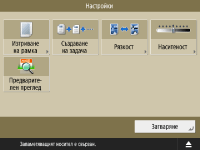
Екран с опции в <Сканиране и запаметяване>
Този екран се появява при натискане на <Настройки> на екрана с настройки за сканиране в <Сканиране и запаметяване>. Той ви позволява да конфигурирате настройките за сканиране на оригиналите по-ясно.
<Изтриване на рамка>
Задайте този режим, за да отстраните линиите по края, сенките или отворите за подвързване.
<Създаване на задача>
Задайте този режим, за да сканирате оригинали последователно и да съхранявате резултатите като един файл, когато е невъзможно да ги сканирате всички наведнъж.
<Рязкост>
Задайте този режим, за да сканирате размазан текст и диаграми ясно или за да намалите ефекта „моаре“ и да омекотите снимките.
<Наситеност>
Регулирайте наситеността според оригинала.
Бледият текст, изписан с молив, може да се чете по-лесно, ако наситеността бъде повишена.
<Предварителен преглед>
Задайте този режим, за да се показва екран за предварителен преглед за проверка на съдържанието на файла след сканиране на оригиналите.
*Може да изтриете, преместите или разместите страници в екрана за предварителен преглед.
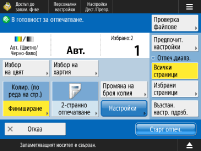
Екран с настройки за отпечатване в <Достъп до запам.фйл.>
Този екран е за конфигуриране на настройки за отпечатване при отпечатване от <Достъп до запам.фйл.>.
Когато отпечатвате множество файлове в различни формати заедно, можете да зададете следните настройки за отпечатване.
<Избор на цвят>
<Избор на хартия>
<Промяна на броя копия>
<2-странно отпечатване>
Можете да регистрирате текущите настройки като предпочитани настройки или настройки по подразбиране или да ги регистрирате на екрана <Начало> като споделени бутони или персонални бутони.
Регистриране на лични/споделени бутониОбласт за показване на съобщения (горе)
Показва се съобщение, обозначаващо текущото състояние.
Оставащият брой страници, който може да се отпечата, също се показва, ако е зададен лимит на страници с кодове на отдели.
<Проверка файлове>
Може да проверите информацията и съдържанието на избрания файл.
Настройки за отпечатване
Показват се бутоните за промяна на настройките за отпечатване и текущите настройки.
<Избор на цвят>
Задайте цвета.
<Избор на хартия>
Изберете хартията за отпечатване.
Когато отпечатвате PDF файл двустранно, е необходимо да изберете размера на хартията за отпечатване в <Избор на хартия>, ако предната и задната страница са с различен размер.
<Промяна на броя копия>
Този режим е наличен само когато са избрани множество файлове. Натиснете този бутон, когато променяте броя копия.
Финиширане (Колиране/Група)
<Финиширане>
Задайте този режим, за да конфигурирате настройките за завършване, когато отпечатвате PDF/XPS файлове.
<2-странно отпечатване>
Посочете типа на отваряне, когато отпечатвате двустранно.
Когато отпечатвате PDF файл от двустранно, е необходимо да изберете размера на хартията за отпечатване в <Избор на хартия>, ако предната и задната страница са с различен размер.
<Настройки>
Конфигурирайте настройките за отпечатване на сканираните документи по-ясно и ефективно.
Екран с опции в <Достъп до запам.фйл.> <Предпочитани настройки>
Променете настройките за отпечатване на регистрираните настройки.
Отпеч. диапазон
Когато отпечатвате файл с две или повече страници, посочете страниците за отпечатване.
<Възстан. настр. пдрзб.>
Променете настройките за отпечатване на регистрираните настройки.
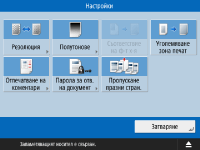
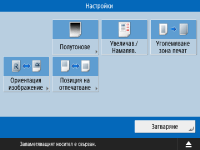
Екран с опции в <Достъп до запам.фйл.>
Този екран се показва при натискане на <Настройки> на екрана с настройките за отпечатване в <Достъп до запам.фйл.>. Той ви позволява да конфигурирате настройките за отпечатване на документи по-ясно. Наличните настройки може да се различават в зависимост от формата на файла за отпечатване.
Отпечатване на PDF файлове | | Отпечатване на файлове с изображения |
<Резолюция>
Задайте <Суперфина (1200 dpi)> за по-ясно отпечатване.
<Полутонове>
Изберете режим за отпечатване на полутонове, който да отговаря на файла, който желаете да отпечатате.
<Резолюция>: Задайте този режим, за да позволите фин печат, така че контурите на текстовите данни и т.н. да са по-ясни. Този режим е оптимален за отпечатване на данни, съдържащи много текст или фини линии.
<Градация>: Задайте този режим, за да позволите отпечатване с плавна градация и подходящи контури. Можете да регулирате тази настройка за гладко отпечатване на фигури и графики чрез градация.
<Разсейване на грешка>: Подходяща за прецизно отпечатване на контурите на CAD данни и данни, които включват текст и фини линии, и други.
<Съответствие на ф-т х-я>
Задайте този режим за автоматично увеличаване/намаляване при отпечатване на PDF/XPS файлове.
<Уголемяване зона печат>
Задайте този режим, за да стесните празните граници от всяка страна на страницата и да увеличите областта за отпечатване.
<Отпечатване на коментари>
Задайте този режим, за да добавите коментари при отпечатване на PDF файлове.
Парола за отв. на документ
<Парола за отв. на документ>
Въведете паролата, необходима за отпечатване на PDF файла.
*Не можете да отпечатате няколко PDF файла с различни пароли едновременно.
<Парола за кодиране>: Когато отпечатвате PDF файл с настройки за парола, въведете паролата.
<Парола за права достп.>: При отпечатване на PDF файл с приложени правила за сървърна защита, въведете паролата, зададена в правилата.
<Пропускане празни стран.>
Задайте този режим, за да отчитате автоматично празни страници, включени във файлове, и да не ги отпечатвате.
<Увеличав./Намаляв.>
Задайте този режим, за да увеличите/намалите автоматично размера на изображението според размера на хартията, когато отпечатвате файлове с изображения.
<Ориентация изображение>
Задайте този режим, за да откривате автоматично съотношението на файла с изображението и да го отпечатвате вертикално или хоризонтално, ако е необходимо. Можете също така ръчно да изберете хоризонтално или вертикално отпечатване.
<Позиция на отпечатване>
Можете да зададете областта за отпечатване в центъра или горе вляво, когато отпечатвате файл с изображение.