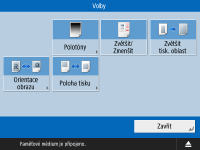
Obrazovky nastavení pro použití jiných zařízení / serverů / paměťových médií
Když skenujete originály pomocí funkce <Skenovat a Uložit> a tisknete soubory pomocí funkce <Přístup k ulož. soub.>, zobrazí se následující obrazovky.
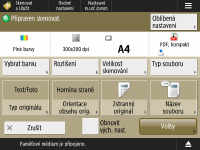
Obrazovka nastavení skenování ve funkci <Skenovat a Uložit>
Tato obrazovka slouží ke konfiguraci nastavení skenování, když skenujete pomocí funkce <Skenovat a Uložit>.

Současná nastavení můžete uložit jako oblíbené nebo výchozí nastavení, anebo jej můžete uložit na obrazovce <Hlavní obrazovka> jako Sdílená tlačítka nebo Osobní tlačítka.
Uložení Osobních tlačítek/Sdílených tlačítekOblast zobrazení zpráv (horní)
Zobrazí se zpráva uvádějící aktuální stav.
Pokud je v rámci správy ID oddělení nastaven limit počtu stránek, zobrazí se také zbývající počet stránek, které lze naskenovat.
<Oblíbená nastavení>
Změňte nastavení skenování na uložená nastavení.
Nastavení skenování
Zobrazí se tlačítka pro změnu nastavení skenování a současná nastavení.
<Vybrat barvu>
Zadejte barvu.
<Rozlišení>
Zvyšte rozlišení, pokud chcete skenovat originály zřetelněji.
Pokud chcete zmenšit velikost souboru, rozlišení snižte.
<Velikost skenování>
Zadejte velikost originálů, které chcete uložit.
<Typ souboru>
Vyberte formát souborů, které chcete uložit.
Pokud je zadána možnost <Rozdělit na stránky>, na konec názvu souboru je doplněno tříciferné číslo stránky.
*V závislosti na typu souboru mohou být vyžadovány volitelné produkty.
Formáty souborů a požadované volitelné produkty <Typ originálu>
Vyberte režim skenování a prioritu skenování textu/fotografií podle typu originálů, jako jsou například originály obsahující pouze text nebo originály obsahující také fotografie.
Orientace obsahu originálu
<Orientace obsahu originálu>
Nastavením tohoto režimu pevně stanovíte vodorovnou nebo svislou orientaci skenování.
<2stranný originál>
Tento režim nastavte, pokud chcete skenovat přední i zadní stranu originálu.
Vyberte možnost <Typ Kniha>, jestliže přední strana originálu má shodnou orientaci se zadní stranou.
Vyberte možnost <Typ Kalendář>, jestliže přední strana originálu má opačnou orientaci než zadní strana.
<Název souboru>
Zadejte název souboru pro soubory, které chcete uložit.
\ / : , * ? " < > | nelze použít.
Jako první nebo poslední znak názvu souboru nelze použít tečku (.) ani mezeru.
<Volby>
Nakonfigurujte nastavení pro zřetelnější skenování originálů.
Obrazovka voleb v možnosti <Skenovat a Uložit> <Obnovit vých. nast.>
Změňte nastavení skenování na uložená nastavení.
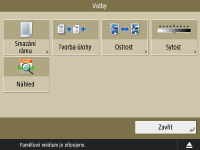
Obrazovka voleb v možnosti <Skenovat a Uložit>
Tuto obrazovku zobrazíte stisknutím tlačítka <Volby> na obrazovce nastavení skenování ve funkci <Skenovat a Uložit>. Umožňuje vám nakonfigurovat nastavení pro zřetelnější skenování originálů.
<Smazání rámu>
Nastavte tento režim, jestliže chcete odstranit čáry na okrajích, stíny nebo otvory pro vazbu atd.
<Tvorba úlohy>
Nastavte tento režim, jestliže chcete skenovat originály v pořadí za sebou a výsledek uložit jako jeden soubor, pokud je nelze naskenovat všechny najednou.
<Ostrost>
Nastavte tento režim, jestliže chcete zřetelně skenovat rozostřený text a diagramy nebo redukovat efekt moaré a vyhladit fotografie.
<Sytost>
Upravte sytost podle originálu.
Zvýšením sytosti lze zlepšit čitelnost nevýrazného textu napsaného tužkou.
<Náhled>
Nastavte tento režim, jestliže chcete po naskenování originálů zobrazit obrazovku náhledu a zkontrolovat obsah souboru.
*Na obrazovce náhledu můžete odstraňovat, přesouvat nebo navzájem prohazovat stránky.
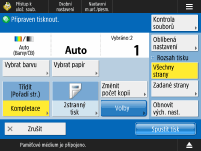
Obrazovka nastavení tisku ve funkci <Přístup k ulož. soub.>
Tato obrazovka slouží ke konfiguraci nastavení tisku, když tisknete pomocí funkce <Přístup k ulož. soub.>.
Když tisknete více souborů v různém formátu společně, můžete provést následující nastavení tisku.
<Vybrat barvu>
<Vybrat papír>
<Změnit počet kopií>
<2stranný tisk>
Současná nastavení můžete uložit jako oblíbené nebo výchozí nastavení, anebo jej můžete uložit na obrazovce <Hlavní obrazovka> jako Sdílená tlačítka nebo Osobní tlačítka.
Uložení Osobních tlačítek/Sdílených tlačítekOblast zobrazení zpráv (horní)
Zobrazí se zpráva uvádějící aktuální stav.
Pokud je v rámci správy ID oddělení nastaven limit stran, zobrazí se také zbývající počet stránek, které lze vytisknout.
<Kontrola souborů>
Můžete zkontrolovat informace a obsah vybraného souboru.
Nastavení tisku
Zobrazí se tlačítka pro změnu nastavení tisku a současná nastavení.
<Vybrat barvu>
Zadejte barvu.
<Vybrat papír>
Vyberte papír, na který chcete tisknout.
Pokud mají při tisku souboru PDF na obě strany papíru přední a zadní strana jinou velikost, je nutné v rámci možnosti <Vybrat papír> vybrat velikost papíru, na který chcete tisknout.
<Změnit počet kopií>
Tento režim je dostupný, pouze pokud je vybráno více souborů. Toto tlačítko stiskněte při změně počtu kopií.
Kompletace (Třídit/Skupina)
<Kompletace>
Nastavte tento režim, jestliže chcete nakonfigurovat nastavení kompletace při tisku souborů PDF/XPS.
<2stranný tisk>
Zadejte typ otevírání, když tisknete na obě strany papíru.
Pokud mají při tisku souboru PDF na obě strany papíru přední a zadní strana jinou velikost, je nutné v rámci možnosti <Vybrat papír> vybrat velikost papíru, na který chcete tisknout.
<Volby>
Nakonfigurujte nastavení pro zřetelnější a efektivnější tisk naskenovaných dokumentů.
Obrazovka voleb v možnosti <Přístup k ulož. soub.> <Oblíbená nastavení>
Změňte nastavení tisku na uložená nastavení.
Rozsah tisku
Při tisku souboru se dvěma a více stranami zadejte, které strany chcete vytisknout.
<Obnovit vých. nast.>
Změňte nastavení tisku na uložená nastavení.
Obrazovka voleb v možnosti <Přístup k ulož. soub.>
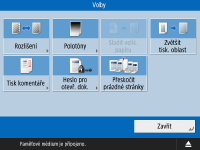
Tuto obrazovku zobrazíte stisknutím tlačítka <Volby> na obrazovce nastavení tisku v rámci funkce <Přístup k ulož. soub.>. Umožňuje vám nakonfigurovat nastavení pro zřetelnější tisk dokumentů. Dostupná nastavení se mohou lišit v závislosti na formátu souboru, který chcete tisknout.
Tisk souborů PDF | | Tisk obrazových souborů |
<Rozlišení>
Pro zřetelnější tisk nastavte možnost <Super jemný (1200 dpi)>.
<Polotóny>
Vyberte režim tisku v polotónech odpovídající souboru, který chcete tisknout.
<Rozlišení>: Nastavte tento režim, jestliže chcete umožnit jemný tisk tak, aby měla textová data atd. zřetelnější obrysy. Tento režim je optimální pro tisk dat s velkým množstvím textu nebo jemných čar.
<Gradace>: Nastavte tento režim, jestliže chcete umožnit tisk s hladkou gradací a vhodnými obrysy. Pomocí gradace můžete upravit toto nastavení pro kvalitní tisk tvarů a grafů.
<Difúze chyb>: Hodí se pro ostrý tisk obrysů u dat CAD a dat, která obsahují text, tenké čáry atd.
<Sladit velik. papíru>
Nastavte tento režim, jestliže chcete použít automatické zvětšení/zmenšení při tisku souborů PDF/XPS.
<Zvětšit tisk. oblast>
Nastavte tento režim, jestliže chcete zúžit prázdné okraje na každé straně stránky a zvětšit oblast tisku.
<Tisk komentáře>
Nastavte tento režim, jestliže chcete přidat poznámky při tisku souborů PDF.
<Heslo pro otevř. dok.>
Zadejte heslo požadované pro tisk souboru PDF.
*Více souborů PDF s různými hesly nelze tisknout současně.
<Heslo šifrování>: Pokud tisknete soubor PDF s nastaveným heslem, toto heslo zadejte.
<Heslo zásad zabezpečení>: Pokud tisknete soubor PDF, který používá zásady zabezpečení serveru, zadejte heslo nastavené v daných zásadách.
Přeskočit prázdné stránky
<Přeskočit prázdné stránky>
Nastavte tento režim, jestliže chcete automaticky rozpoznat prázdné strany obsažené v souborech a netisknout je.
<Zvětšit/Zmenšit>
Nastavte tento režim, jestliže chcete při tisku obrazových souborů automaticky zvětšit/zmenšit velikost obrazu podle velikosti papíru.
<Orientace obrazu>
Nastavte tento režim, jestliže chcete automaticky rozpoznávat poměr stran obrazového souboru a tisknout jej podle potřeby vertikálně nebo horizontálně. Vertikální či horizontální tisk lze také nastavit ručně.
<Poloha tisku>
Při tisku obrazového souboru můžete nastavit oblast tisku na střed nebo vlevo nahoru.